Mandantenportal: Kundenkonten und Lizenzen zentral verwalten
Wenn Sie Eventplaner360 für mehrere Kunden einsetzen, brauchen Sie einen Ort, an dem die Zugänge zusammenlaufen: Kundenkonten anlegen, Tarife zuweisen, Lizenzen und Nutzung überwachen. Genau das leistet das Mandantenportal. Es hat eine eigene Anmeldeseite, ist ausschließlich für Admin-Konten zugänglich und führt alle Mandanten in einer Übersicht zusammen – mit Lizenz-Status, Objekt-Limit und Nutzung. Auf Anfrage ist auch der Betrieb mit eigener Subdomain möglich. Diese Seite erklärt jede Funktion und zeigt den typischen Ablauf für B2B-Anbieter.
Mandantenportal von Eventplaner360: Kundenkonten anlegen, Tarife zuweisen, Lizenzen und Nutzung überwachen – mit eigener Anmeldeseite für Admin-Konten.
Eventplaner360 · Stand: Oktober 2026
1. Was ist das Mandantenportal?
Das Mandantenportal ist die Verwaltungsebene über allen Kundenkonten. Während der normale Planer die Arbeit an einer Veranstaltung organisiert, kümmert sich das Portal um das Drumherum: Welche Kunden haben einen Zugang? Welchen Tarif nutzen sie? Wie viele Objekte stehen ihnen zur Verfügung, und wie viel davon nutzen sie bereits?
Ein Mandant ist dabei ein Kundenkonto – also ein Zugang, den Sie für einen Kunden einrichten, damit dieser selbst planen kann. Sie als Anbieter behalten dabei die zentrale Verwaltung in der Hand: Sie legen die Zugänge an, Sie bestimmen den Tarif, und Sie sehen in der Übersicht, wie sich die Konten entwickeln.
Das ist der entscheidende Unterschied zu einem starren Kontenmodell. Statt für jeden Kunden einen eigenen Vertrag mit eigener Anmeldung zu pflegen, laufen bei Ihnen alle Zugänge an einer Stelle zusammen. Sie behalten den Überblick, ohne sich in Details zu verlieren – und Ihre Kunden bekommen trotzdem jeweils ihren eigenen, vollwertigen Zugang zur Planung. Wie die einzelnen Kundenkonten dann arbeiten, beginnt bei den Objekten und reicht bis zur Gästeseite.
Für Anbieter bedeutet das eine klare Trennung der Ebenen: Auf der einen Seite die tägliche Arbeit an Veranstaltungen, auf der anderen Seite die Verwaltung der Zugänge. Beides greift ineinander, ohne sich zu vermischen. Ein Kunde plant seine Feier, Sie verwalten das Konto – und wenn ein weiterer Kunde dazukommt, wächst die Übersicht mit, statt dass ein zweites System daneben entsteht.
2. Eigene Anmeldeseite, Zugriff nur für Admins
Das Mandantenportal erreichen Sie unter der eigenen Adresse eventplaner360.com/mandantenportal – mit einer eigenen Anmeldeseite. Es ist damit klar getrennt vom normalen Planer: Wer sich hier anmeldet, landet in der Verwaltung, nicht in einer einzelnen Veranstaltungsplanung.
Der Zugriff ist ausschließlich für Admin-Konten möglich. Das ist bewusst so geregelt, weil hier die zentralen Entscheidungen fallen: Kundenkonten werden angelegt, Tarife gesetzt, Lizenzen geprüft. Diese Aufgaben gehören in die Hand der Administration und nicht in die Hand einzelner Nutzer. Normale Konten sehen das Portal daher gar nicht.
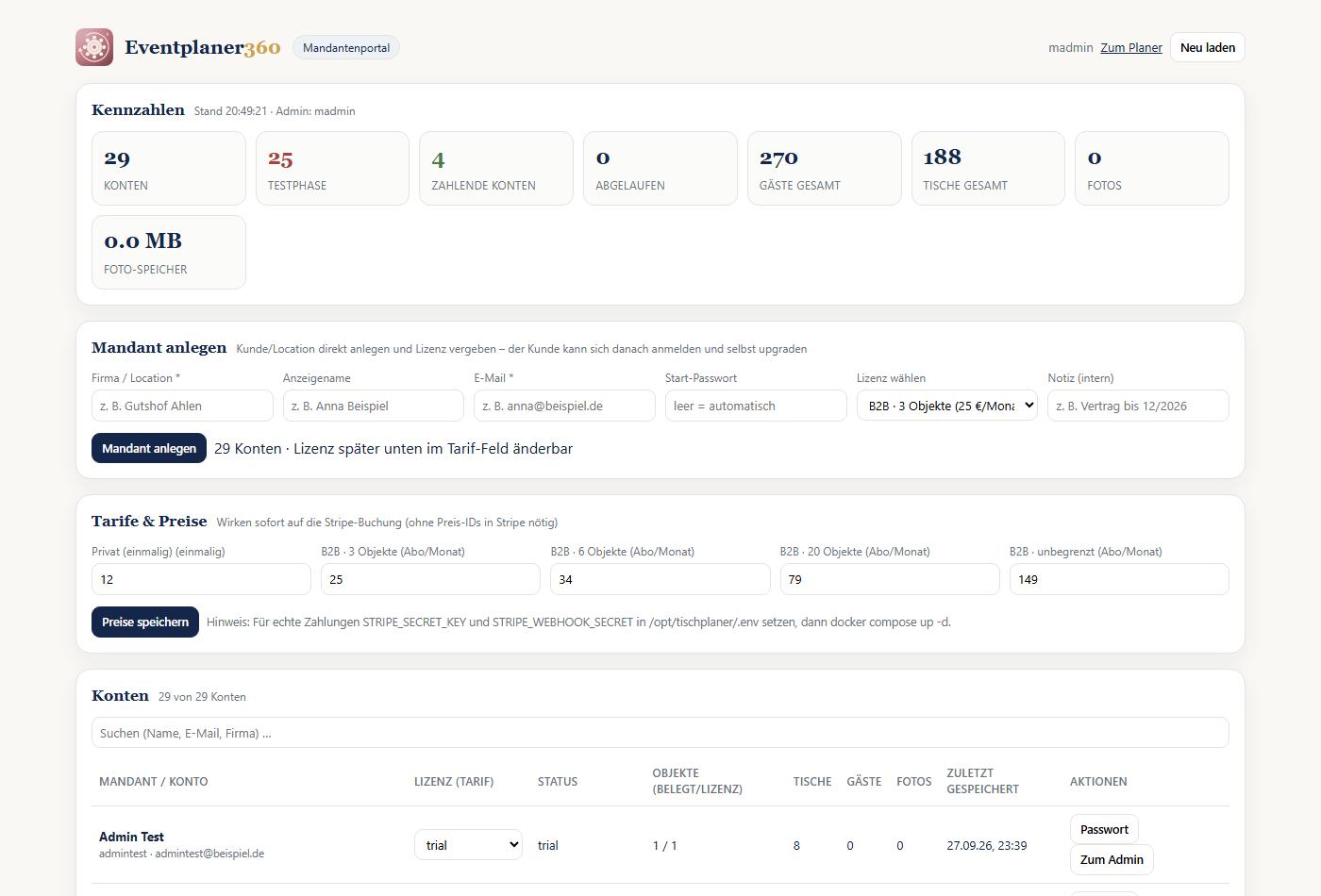
3. Mandanten anlegen: Name, Firma, Zugang
Das Anlegen eines Mandanten geht direkt im Portal. Die Angaben sind überschaubar und vollständig – so ist ein Kundenkonto in kurzer Zeit einsatzbereit:
| Angabe | Zweck |
|---|---|
| Name | Name der Ansprechperson für das Kundenkonto |
| Firma | Name des Unternehmens, zu dem das Konto gehört |
| Adresse für den Zugang des Kunden | |
| Passwort | Zugangsdaten für die erste Anmeldung |
| Lizenz / Tarif | Welches Paket der Kunde nutzen soll |
| Notiz | Eigene Vermerke zum Kundenkonto |
Die Kombination aus Name und Firma sorgt dafür, dass das Konto eindeutig zuzuordnen ist – gerade dann, wenn Sie mehrere Kunden mit ähnlicher Veranstaltungsart betreuen. Die E-Mail-Adresse ist der Schlüssel zum Zugang, das Passwort ermöglicht die erste Anmeldung. Beides geben Sie beim Anlegen direkt mit.
Die Lizenz beziehungsweise der Tarif bestimmt, welchen Umfang das Kundenkonto hat – etwa wie viele Objekte zur Verfügung stehen. Das Feld Notiz ist dagegen für alles gedacht, was Ihren internen Blick auf den Kunden ergänzt: Absprachen, Besonderheiten, der Stand von Gesprächen. So gehören die Informationen zum Konto selbst, statt irgendwo in einer separaten Datei zu liegen.
Weil alle Angaben an einer Stelle erfasst werden, ist der Vorgang nicht nur schnell, sondern auch sauber: Es gibt keine Zettel mit Zugangsdaten und keine Liste, die nebenher geführt wird. Das Kundenkonto entsteht dort, wo es später auch verwaltet und überwacht wird.
4. Die Übersicht: Lizenz, Limit, Nutzung
Die Übersicht ist das Herz des Mandantenportals. Hier laufen die zentralen Angaben zu jedem Kundenkonto zusammen: der Lizenz-Status, das Objekt-Limit und die Nutzung. Damit beantwortet die Übersicht die wichtigsten Fragen des Tages, ohne dass Sie einzelne Konten öffnen müssen.
Der Begriff Lizenz-Status zeigt, wie es um die Lizenz eines Kunden bestellt ist – er ist die zentrale Kennzahl dafür, ob das Konto wie vorgesehen läuft. Das Objekt-Limit gibt an, wie viele Objekte dem Kunden zur Verfügung stehen; erinnert sei an die Staffelung von 3, 6, 20 oder unbegrenzt vielen Objekten je Paket. Und die Nutzung zeigt, wie viel davon der Kunde tatsächlich verwendet.
Für Sie als Anbieter ergibt sich daraus ein Frühwarnsystem: Wenn ein Kunde sich dem Objekt-Limit nähert, sehen Sie das in der Übersicht – ein guter Moment, um über den passenden Tarif zu sprechen. Wenn ein Konto dagegen kaum genutzt wird, wissen Sie das ebenfalls und können Unterstützung anbieten. So wird die Verwaltung vom reinen Anlegen zum Betreuen.
Die Übersicht ist damit auch ein Argument im Kundengespräch. Wenn Sie zeigen können, welchen Umfang ein Konto hat und wie viel davon genutzt wird, fällt die Frage nach dem passenden Paket leichter. Statt zu schätzen, sprechen beide Seiten über dieselben Zahlen – und über den Schritt, der als Nächstes sinnvoll ist. Gleichzeitig bleibt der Aufwand gering: Sie müssen keine einzelnen Planungen öffnen, um den Stand eines Kunden zu verstehen. Die zentralen Kennzahlen stehen in der Liste, und nur wenn ein Detail wichtig wird, gehen Sie tiefer.
5. Tarif je Kunde setzen und ändern
Das Portal erlaubt es, den Tarif je Kunde zu setzen – direkt beim Anlegen und auch später. Beides ist ausdrücklich vorgesehen: Fast jeder Betreuungsverlauf beginnt klein und wächst, wenn die Zusammenarbeit gut läuft. Weil der Tarif einfach anzupassen ist, können Sie mit jedem Kunden den Umfang wählen, der gerade passt.
In der Praxis spielt das in zwei Richtungen. Ein Kunde, der mehr Objekte braucht, weil sein Betrieb wächst, bekommt ein größeres Paket – ohne dass ein neues Konto nötig wäre. Ein Kunde, der weniger benötigt, kann entsprechend kleiner eingestuft werden. Der Tarif ist damit keine Entscheidung für immer, sondern eine Einstellung, die zum aktuellen Bedarf passt.
Für die Kalkulation ist die Verbindung mit der Übersicht besonders praktisch: Sie sehen Limit und Nutzung, bevor Sie über den Tarif sprechen, und haben den tatsächlichen Bedarf direkt vor Augen. So ist das Gespräch mit dem Kunden vom ersten Moment an konkret, weil beide Seiten dieselben Zahlen sehen.
Ein weiterer Aspekt: Tarif und Nutzung hängen zusammen. Wenn ein Kunde dauerhaft an sein Limit stößt, ist das ein sichtbares Signal – für Sie und für den Kunden. Wenn umgekehrt viel Luft nach oben bleibt, kann ein kleinerer Tarif die passende Antwort sein. Weil beides in derselben Übersicht steht, sehen Sie diese Signale, ohne sie aktiv suchen zu müssen.
6. E-Mail-Versand-Status und Test-E-Mail
Zum Kundenkonto gehört auch der Blick auf den E-Mail-Versand: Das Portal zeigt den E-Mail-Versand-Status. Damit haben Sie im Blick, wie es um den Versand steht – ein Thema, das in der Betreuung schnell wichtig wird, weil Zugangsdaten und Absprachen zuverlässig ankommen müssen.
Um den Versand nicht nur anzuzeigen, sondern auch prüfen zu können, ist eine Test-E-Mail möglich. Sie lösen den Test aus und sehen unmittelbar, ob die Zustellung funktioniert. So klären Sie Unklarheiten, bevor der Kunde betroffen ist – und können beim Anlegen oder Umstellen eines Kontos sicher sein, dass alles ankommt.
Dabei ist der Status nicht nur eine technische Anzeige. Er gehört zum professionellen Auftritt: Ein Kunde, der seinen Zugang erhält, erwartet, dass die entsprechende Nachricht ankommt. Mit dem Versand-Status und der Test-E-Mail haben Sie die Möglichkeit, das vorab zu prüfen und Unsicherheiten zu vermeiden.
7. Der Ablauf für B2B-Anbieter
Für Anbieter wie Location-Manager, Caterer oder Eventplaner läuft der gesamte Vorgang in klaren Schritten ab. Ein typisches Beispiel: Sie betreiben mehrere Säle und möchten einem Kunden – etwa einer Firma, die dort ihr Sommerfest feiert – einen eigenen Zugang geben, damit er seine Gäste selbst verwalten kann.
- Admin-Anmeldung: Sie melden sich unter eventplaner360.com/mandantenportal an. Der Zugriff ist auf Admin-Konten beschränkt.
- Mandant anlegen: Sie erstellen das Kundenkonto mit Name, Firma, E-Mail, Passwort, Lizenz beziehungsweise Tarif und einer Notiz.
- Tarif wählen: Sie setzen den Tarif so, dass das Objekt-Limit zum geplanten Einsatz passt – vom kleinen Einstieg bis zum großen Umfang.
- Versand prüfen: Über den E-Mail-Versand-Status und die Test-E-Mail stellen Sie sicher, dass Zugangsinformationen ankommen.
- Übergeben: Der Kunde erhält seinen eigenen Zugang und plant von dort aus seine Veranstaltung – mit allem, was der Planer bietet.
- Betreuen: In der Übersicht verfolgen Sie Lizenz-Status, Objekt-Limit und Nutzung. Wenn sich der Bedarf ändert, passen Sie den Tarif an.
Der große Vorteil liegt in der klaren Rollenverteilung: Der Kunde konzentriert sich auf seine Veranstaltung, Sie behalten die Verwaltung. Weder müssen Sie Zugangsdaten mehrfach herausgeben, noch verliert der Kunde den direkten Draht zu den Inhalten. Und weil die Übersicht alle Konten zusammenführt, bleibt der Aufwand auch dann beherrschbar, wenn mehr Kunden dazukommen.
Wichtig ist der Übergang zwischen den Rollen: Ihre Kunden arbeiten in ihrem eigenen Konto, Sie bleiben in der Verwaltung. Es gibt keine gemeinsame Anmeldung, keine geteilten Passwörter und keine unklaren Zuständigkeiten. Jede Veränderung am Kundenkonto – ein neuer Tarif, eine Anpassung der Lizenz – läuft über das Portal und ist damit an einer Stelle dokumentiert.
8. White-Label auf Anfrage
Für Anbieter, die ihren Kunden einen ganz eigenen Zugang bereitstellen möchten, gibt es White-Label auf Anfrage. Dabei wird Eventplaner360 unter einer eigenen Subdomain betrieben – der Auftritt trägt also die Adresse des Anbieters statt der Standardadresse.
Wann sich das lohnt: Wenn Ihre Kunden ohnehin über Ihre Website und Ihre Kommunikation zu Ihnen kommen, bleibt die Reise damit durchgängig. Der Zugang passt zu Ihrem Namen, Ihre Kunden finden ihn dort, wo sie Sie kennen. Gerade bei laufender Betreuung mehrerer Kunden ist das ein Zeichen von Professionalität.
Wichtig ist der Hinweis „auf Anfrage“: White-Label wird individuell abgestimmt. Wenn Sie diese Betriebsform wünschen, sprechen Sie sie an – dann wird gemeinsam geklärt, wie der Betrieb mit eigener Subdomain umgesetzt wird. Die übrigen Funktionen des Portals bleiben davon unberührt: Kundenkonten, Tarife, Übersicht und E-Mail-Status funktionieren wie beschrieben.
Zu beachten ist, dass die Funktion an eine Anfrage gebunden ist – sie wird nicht einfach zugeschaltet, sondern gemeinsam abgestimmt. Das hat einen praktischen Grund: Eine eigene Subdomain bedeutet, dass die Zugänge Ihrer Kunden unter Ihrer Adresse laufen. Umfang und technische Umsetzung werden daher individuell geklärt. Alles andere am Mandantenportal bleibt unverändert: Sie legen weiterhin Kundenkonten an, weisen Tarife zu und behalten Lizenz, Limit und Nutzung im Blick.
9. Beispiele aus der Praxis
Zwei Konstellationen zeigen besonders gut, wie das Mandantenportal im Alltag entlastet:
Location-Manager: Sie betreiben mehrere Säle und vermieten regelmäßig für Firmenfeste, Geburtstage und Hochzeiten. Für einen Kunden, der sein Fest selbst in die Hand nehmen möchte, richten Sie ein Kundenkonto ein. Der Kunde pflegt seine Gästeliste, nutzt die Zusagenverwaltung und druckt am Ende die Liste. Sie sehen in der Übersicht, dass das Konto aktiv genutzt wird, und behalten gleichzeitig Ihre eigene Sicht auf den Saal.
Eventplaner mit mehreren Aufträgen: Sie betreuen parallel mehrere Feiern verschiedener Kunden. Statt für jeden Auftrag eine eigene Zugangslösung zu suchen, legen Sie je Kunde einen Mandanten an, weisen den passenden Tarif zu und behalten Lizenz, Limit und Nutzung in einer einzigen Übersicht. Wenn ein Kunde mehr braucht, ändern Sie den Tarif – ohne neues Konto, ohne Unterbrechung.
In beiden Fällen gilt derselbe Grundsatz: Die Verwaltung bleibt zentral, die Planung bleibt bei den Beteiligten. Und für Fragen rund um die Anwendung steht die Hilfe bereit. Wer mag, schaut sich auch die Werkzeuge rund um die tägliche Arbeit an, etwa Drucken oder Am Handy planen.
Mandantenportal kostenlos ausprobieren
Legen Sie Ihr Konto an und prüfen Sie, wie sich Kundenkonten, Tarife und Lizenzen zentral verwalten lassen.
Kostenlos ausprobieren Live-Demo ansehen10. Häufige Fragen zum Mandantenportal
Wer hat Zugriff auf das Mandantenportal?
Der Zugriff ist auf Admin-Konten beschränkt. Normale Nutzerkonten sehen das Portal nicht – Kundenkonten werden zentral von der Administration verwaltet.
Welche Angaben braucht man zum Anlegen eines Mandanten?
Angelegt werden Name, Firma, E-Mail, Passwort, Lizenz beziehungsweise Tarif und eine Notiz. Damit ist das Kundenkonto vollständig eingerichtet und einsatzbereit.
Kann man den Tarif eines Kunden später ändern?
Ja. Der Tarif lässt sich je Kunde setzen und jederzeit ändern. Die Übersicht zeigt dabei den Lizenz-Status und das jeweilige Objekt-Limit.
Was zeigt der E-Mail-Versand-Status?
Der E-Mail-Versand-Status zeigt, wie es um den Versand steht. Eine Test-E-Mail macht es möglich, den Versand direkt zu prüfen.
Was bedeutet White-Label auf Anfrage?
Auf Anfrage lässt sich Eventplaner360 mit eigener Subdomain betreiben. Anbieter können ihren Kunden dann einen eigenen Zugang unter ihrer Adresse bereitstellen.
Für wen ist das Mandantenportal gedacht?
Es ist für B2B-Anbieter gedacht: etwa Location-Manager, die für ihre Kunden Zugänge einrichten, oder Eventplaner, die mehrere Kundenkonten zentral verwalten möchten.
Passende Tools
Diese Werkzeuge ergänzen das Mandantenportal:
Sitzplan in echten Metern, Gästeliste und druckfertige Tischkarten – im Browser, ohne Installation.
Kostenlos starten Tischplaner ansehen
Betreiber von Eventplaner360 (IT Brauhaus, Ahlen). Die Inhalte werden laufend anhand der tatsächlichen Funktionen des Planers aktualisiert.