Tischplaner online: Tische im Raum planen wie am echten Grundriss
Ein Tischplan auf Papier ist meist eine Skizze voller Fragezeichen: Passt der Raum überhaupt? Wie viele Tische stellen wir wohin, und bleibt der Gang zum Buffet frei? Der Tischplaner von Eventplaner360 verwandelt diese Skizze in einen echten Plan im Browser. Ihr legt euren Raum mit Länge und Breite in Metern an, die Fläche wird automatisch berechnet, und ein Richtwert von rund 1,5 m² pro Gast inklusive Gängen hilft euch einzuschätzen, ob die Planung realistisch ist. Danach setzt ihr Tische in sieben Formen, verschiebt sie per Drag & Drop, dreht sie am Griff und prüft den Plan mit einem Klick. In dieser Anleitung zeigen wir jede Funktion im Detail – mit echten Screenshots aus der Anwendung.
Raum in Metern anlegen, sieben Tischformen, 0,25-m-Raster, Drag & Drop, Plan prüfen und Tischkarten drucken – wie am echten Grundriss.
Eventplaner360 · Stand: Oktober 2026
1. Der Tischplaner im Überblick
Ein Tischplan ist mehr als eine Zeichnung. Er entscheidet, ob sich eure Gäste an ihrem Platz wohlfühlen, ob die Wege frei bleiben und ob der Raum überhaupt zu eurer Gästezahl passt. Genau dafür gibt es den Tischplaner von Eventplaner360. Statt Tische auf Millimeterpapier zu malen und nach jeder Änderung neu zu zeichnen, baut ihr euren Saal einmal im Planer auf – und passt danach alles mit wenigen Klicks an. Der Plan bleibt dabei nicht starr: Jede Tischreihe lässt sich verschieben, jeder Aufbau umstellen.
Der Grundgedanke ist einfach: Ihr plant nicht mit Symbolen auf einem weißen Blatt, sondern in einem echten Verhältnis. Der Raum hat eine Länge und eine Breite in Metern, die Tische haben eine Form und eine frei wählbare Zahl von Plätzen. Aus diesen Angaben entsteht ein Plan, der dem echten Grundriss entspricht – nur eben digital und jederzeit änderbar. So seht ihr schon vor dem Aufbau, ob euer Plan aufgeht, und nicht erst, wenn der Möbelwagen vor der Tür steht.
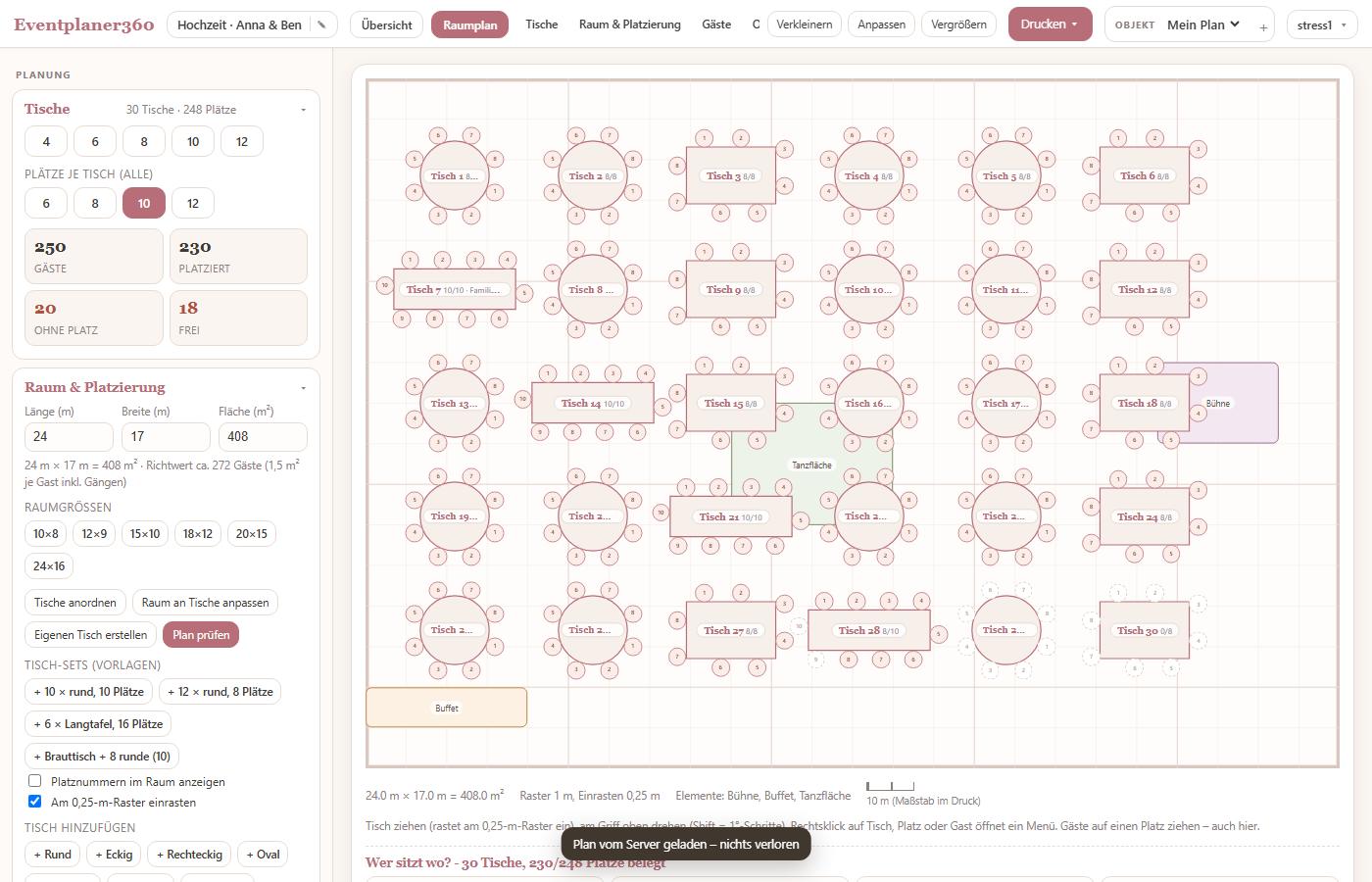
Alles, was ihr in den Plan legt, wird automatisch gespeichert. Einen Speichern-Knopf sucht ihr vergeblich – die Anwendung sichert eure Arbeit im Hintergrund. Ihr könnt also zwischendurch den Browser schließen, Abendessen machen und später weitermachen, ohne etwas zu verlieren. Das klingt nach einer Kleinigkeit, ist in der Praxis aber der Unterschied zwischen „Ich mach das irgendwann“ und einem fertigen Plan, der wirklich entsteht.
Der Tischplaner ist das Fundament der gesamten Planung. Sobald Raum und Tische stehen, baut alles andere darauf auf: die Sitzplan-Erstellung mit euren Gästen, die Tischkarten zum Drucken und die Sitzplatzsuche auf der Gästeseite. Wer den Raum einmal sauber angelegt hat, spart sich bei jedem weiteren Schritt Zeit.
2. Raum anlegen: Länge, Breite und Fläche
Am Anfang jeder Planung steht der Raum. Ihr tragt Länge und Breite in Metern ein – mehr braucht die Anwendung nicht, um den Plan aufzubauen. Aus beiden Angaben wird die Fläche automatisch berechnet. Ein Beispiel: Ein Raum von 24 Metern Länge und 17 Metern Breite ergibt 408 Quadratmeter. Diese Fläche ist die Grundlage für alle weiteren Einschätzungen, etwa beim Prüfen des Plans.
Für die Kapazität greift der Planer auf einen Richtwert von rund 1,5 Quadratmetern pro Gast zurück – inklusive Gängen. Wichtig ist das Wort „inklusive“: Es geht nicht um die reine Tischfläche, sondern um den Platz, den ein Gast mit Stuhl und Bewegungsfreiheit tatsächlich braucht. Zwischen den Tischen müssen Wege bleiben, damit ihr zum Buffet kommt, die Bedienung durchläuft und niemand über Stühle klettern muss. Der Richtwert ist kein starres Gesetz, sondern eine Orientierung, die euch vor der typischen Fehlplanung bewahrt: zu viele Gäste in zu wenig Raum.
Wer die genauen Maße seines Saals nicht kennt, wählt eine Raumgrößen-Vorlage und passt sie später an. Sechs Vorlagen sind vorgegeben:
| Raumgrößen-Vorlage | Fläche | Typische Größenordnung |
|---|---|---|
| 10 × 8 m | 80 m² | kleiner Saal, Vereinsheim, kleines Festzelt |
| 12 × 9 m | 108 m² | mittelgroßer Saal, Gaststube, Gemeindehaus |
| 15 × 10 m | 150 m² | klassischer Festsaal für mittlere Gesellschaften |
| 18 × 12 m | 216 m² | großer Saal, Mehrzweckhalle, Scheune |
| 20 × 15 m | 300 m² | große Halle, aufwendige Hochzeitslocation |
| 24 × 16 m | 384 m² | sehr große Halle, Zelt, weitläufiger Saal |
Die Vorlagen sind Startpunkte, keine Grenzen. Ihr könnt jede Vorlage übernehmen und die Maße anschließend in beide Richtungen verändern – wenn euer Saal 16,5 mal 9,4 Meter misst, tragt ihr genau das ein. Der Plan rechnet immer mit euren echten Werten. Falls euch die Maße unbekannt sind, hilft ein grober Zollstock-Weg: Zweimal die Raumlänge, zweimal die Breite, fertig. Für die Planung reicht eine Genauigkeit von wenigen Zentimetern vollkommen aus.
3. Schritt für Schritt zum fertigen Tischplan
Mit dieser Reihenfolge baut ihr euren Plan in wenigen Minuten auf, ohne euch zu verzetteln:
- Raum festlegen: Wählt eine Raumgröße-Vorlage oder tragt Länge und Breite eures Saals selbst ein. Die Fläche wird sofort berechnet.
- Tischform wählen: Entscheidet, ob eure Gäste an runden, eckigen, rechteckigen, ovalen oder langen Tischen sitzen – oder ob U-Form und Stehtisch besser passen.
- Plätze pro Tisch festlegen: Die Zahl der Plätze ist pro Tisch frei wählbar. Ein runder Tisch für acht Gäste, eine Langtafel für die Verwandtschaft – ihr bestimmt es beim Setzen.
- Tisch in den Raum setzen: Zieht den Tisch an die gewünschte Stelle. Per Drag & Drop verschiebt ihr ihn jederzeit; auf Wunsch rastet er am 0,25-Meter-Raster ein.
- Tisch drehen: Am Griff dreht ihr jeden Tisch in die passende Ausrichtung – mit gedrückter Shift-Taste sogar in 1-Grad-Schritten.
- Tisch anpassen: Ein Klick auf den Tisch öffnet das Panel, in dem ihr ihn weiter anpasst – etwa Form, Größe und Ausrichtung.
- Weitere Tische ergänzen: Setzt die restlichen Tische einzeln oder greift zu fertigen Tisch-Sets, die eine komplette Bestuhlung mit einem Klick einsetzen.
- Automatisch anordnen: „Tische anordnen“ ordnet alle Tische automatisch an. „Raum an Tische anpassen“ passt den Raum an eure Bestuhlung an, falls sie mehr Platz braucht.
- Prüfen und verfeinern: Lasst den Plan prüfen, zeichnet Bühne, Buffet und Tanzfläche ein und schiebt einzelne Tische nach.
- Nummern und Karten: Blendet die Platznummern ein und druckt die Tischkarten für jeden Tisch.
Ihr müsst diese Schritte nicht streng einhalten – der Planer nimmt jede Reihenfolge gelassen. Die Liste ist vor allem dann hilfreich, wenn ihr zum ersten Mal vor einem leeren Raum steht und nicht wisst, wo ihr anfangen sollt.
4. Die sieben Tischformen im Detail
Formen sind Geschmackssache – aber sie verändern, wie ein Abend sich anfühlt. Der Tischplaner bietet sieben Formen, die sich in euren Plan setzen lassen. Jede Form hat ihren Charakter:
| Tischform | Charakter | Passt besonders gut zu |
|---|---|---|
| Rund | Alle sehen sich, keine Stirnplätze, gleichwertige Plätze | klassischer Festsaal, gemischte Gästegruppen, Hochzeiten |
| Eckig | klare Kanten, gut kombinierbar zu Blockformen | Jugendfeiern, Workshop-Bestuhlung, lockere Runden |
| Rechteckig | kompakt und flexibel, gut für Reihen | Firmenfeiern, Vereinsabende, Familientische |
| Oval | weiche Formen, elegante Wirkung, großzügige Gespräche | repräsentative Säle, Bankett-Atmosphäre |
| Langtafel | verbindet viele Gäste an einem Tisch, festliche Länge | Brauttische, große Familientafeln, Gemeinschaftsfeste |
| U-Form | Rahmen für Programmpunkte, alle im Blick | Rede- und Ehrformen, Ehrungen, Tagungen |
| Stehtisch | locker, beweglich, ohne feste Sitzordnung | Sektempfang, Empfangsbereich, Mischzonen |
Die Zahl der Plätze legt ihr pro Tisch selbst fest. So könnt ihr an einer einzigen Bestuhlung arbeiten, die genau zu euren Gästen passt, statt euch nach festen Tischgrößen zu richten. In Kombination mit den Tisch-Sets bekommt ihr typische Bestuhlungen sogar fertig vorbereitet – von der runden Standardbestuhlung bis zum Brauttisch mit runden Gästetischen.
5. Tische verschieben, drehen und anpassen
Das Herzstück des Tischplaners ist das direkte Arbeiten im Plan. Tische lassen sich mit Drag & Drop verschieben: anfassen, ziehen, loslassen. Während des Ziehens seht ihr, wohin der Tisch wandert, und könnt ihn auf den Meter genau positionieren. Wenn ihr mögt, schaltet ihr das Einrasten am 0,25-Meter-Raster zu. Dann springen Tische in sauberen Viertel-Meter-Stufen – ideal, wenn Reihen ordentlich und Abstände gleichmäßig aussehen sollen.
Gedreht wird am Griff: Jeder Tisch hat einen Griff, an dem ihr ihn in jede Ausrichtung zieht. Für präzise Winkel haltet ihr die Shift-Taste gedrückt und dreht in 1-Grad-Schritten. So richtet ihr Tische exakt parallel zur Wand aus oder kippt eine Langtafel bewusst schräg in den Raum. Gerade bei rechteckigen Tischen und Langtafeln macht die Ausrichtung einen großen Unterschied im Gesamtbild.
Wenn ihr mehr ändern wollt als Position und Winkel, klickt ihr den Tisch an. Es öffnet sich ein Panel, in dem ihr den Tisch anpasst. So habt ihr alle Einstellungen für den ausgewählten Tisch an einer Stelle – ohne Menüs zu suchen und ohne den Plan zu verlassen. Jede Änderung ist sofort im Raum sichtbar.
6. Tische anordnen und Raum an Tische anpassen
Zwei Funktionen nehmen euch die mühsame Handarbeit ab. Die erste heißt „Tische anordnen“: Auf einen Klick ordnet der Planer alle Tische automatisch im Raum an. Das ist der schnellste Weg von einer losen Sammlung zu einer geordneten Bestuhlung. Danach verschiebt ihr nur noch die Tische, die eine persönliche Note brauchen – etwa den Ehrentisch oder die Tafel für die Großfamilie. Statt jeden Tisch von Hand zu platzieren, arbeitet ihr mit einer fertigen Grundordnung und verfeinert sie.
Die zweite Funktion dreht das Verhältnis um: „Raum an Tische anpassen“ verändert die Raumfläche so, dass sie zu euren Tischen passt. Wenn ihr beim Planen merkt, dass eure Bestuhlung mehr Platz braucht als der angelegte Raum, müsst ihr nicht von vorn beginnen – die Anpassung sorgt dafür, dass der Raum mitwächst. Das klingt unspektakulär, spart in der Praxis aber viel Frust: Gerade bei gewachsenen Bestuhlungen mit vielen Tischen und Elementen ist es angenehmer, den Raum anzupassen, als die gesamte Planung neu zu zeichnen.
Beide Funktionen ergänzen sich. Typischer Ablauf: Raum anlegen, Tische setzen, „Tische anordnen“ für die Grundordnung, anschließend bei Bedarf „Raum an Tische anpassen“ und zum Schluss einzelne Tische nachjustieren. Wer viel mit wiederkehrenden Bestuhlungen arbeitet, kombiniert das mit den Mandanten- und Verwaltungsfunktionen – etwa, wenn mehrere Säle oder wiederkehrende Feiern geplant werden.
7. Eigene Tische und Platznummern
Die sieben Formen decken die meisten Fälle ab – aber nicht alle. Vielleicht hat eure Location eine besondere Tafel, ein rundes Podest oder eine Sitzbank, die im Plan auftauchen soll. Dafür gibt es „Eigenen Tisch erstellen“. Damit legt ihr einen Tisch an, der genau euren Gegebenheiten entspricht, und setzt ihn wie jeden anderen Tisch in den Plan. Der eigene Tisch verhält sich danach wie jeder Standardtisch: verschieben, drehen, Plätze anpassen.
Ein kleines Häkchen mit großer Wirkung ist die Option „Platznummern anzeigen“. Ist sie aktiv, zeigt der Plan die Nummern der einzelnen Plätze direkt am Tisch an. Das klingt nach einem Detail, ist aber die Grundlage für alles, was danach kommt: Wenn ihr Tischkarten druckt oder Gäste auf der Gästeseite ihren Platz über die Namenssuche finden sollen, braucht die Nummerierung einen Bezugspunkt. Die Platznummern im Raum schaffen genau den.
Auch für die Übergabe an Helfer sind sichtbare Platznummern praktisch. Wer den Saal aufbaut, sieht auf einen Blick, welcher Tisch wohin gehört und wie viele Plätze er haben muss. Und wer beim Einlass nachfragt, kann mit einem Blick in den Plan beantworten, wo Platz 27 sitzt. Es sind diese kleinen Funktionen, die aus einer schönen Zeichnung ein Werkzeug für den echten Abend machen.
8. Zoom, Plan prüfen und Elemente einzeichnen
Beim Planen wechselt ihr ständig zwischen Weitblick und Detail. Genau dafür ist der Zoom gedacht: „Verkleinern“ und „Vergrößern“ ändern die Ansicht schrittweise, „Alles anzeigen“ holt den gesamten Plan zurück ins Bild. In der weiten Ansicht beurteilt ihr die Gesamtkomposition – wo bleiben Gänge frei, wie verteilt sich die Bestuhlung im Raum? In der vergrößerten Ansicht richtet ihr einzelne Tische exakt aus und kontrolliert Abstände.
Die spannendste Funktion für die Qualitätssicherung ist „Plan prüfen“. Auf Knopfdruck gibt euch der Planer eine Einschätzung zu Fläche und Platz. Er vergleicht eure Bestuhlung mit der verfügbaren Raumfläche und dem Richtwert von rund 1,5 Quadratmetern pro Gast inklusive Gängen und zeigt Hinweise, wo es eng werden könnte. So entdeckt ihr Problemsituationen, solange sie sich noch mit einer Mausbewegung lösen lassen – und nicht erst beim Aufbau.
Damit die Prüfung realistisch rechnet, gehören auch die festen Bestandteile eurer Feier in den Plan. Ihr könnt Elemente einzeichnen, zum Beispiel Bühne, Buffet und Tanzfläche. Diese Bereiche stehen dem Tischplan dann sichtbar zur Verfügung und werden bei der Einschätzung berücksichtigt. Erst dadurch entsteht ein Plan, der dem echten Abend ähnelt: Die Tanzfläche ist kein weißer Fleck, das Buffet blockiert nicht den Hauptgang, und die Bühne bleibt frei.
9. Tischkarte drucken und automatisches Speichern
Wenn der Plan steht, folgt der Weg in die echte Welt: Für jeden Tisch lässt sich eine Tischkarte drucken. Die Karte gehört auf den gedeckten Tisch und hilft beim Aufbau, bei der Orientierung der Gäste und als kleine Wertschätzung. Weil ihr direkt aus dem Plan heraus druckt, passt die Karte immer zur aktuellen Planung – auch wenn ihr in letzter Minute noch Tische getauscht habt. Mehr zu Formaten und Druckvarianten findet ihr im Tool Drucken.
Der unsichtbare Helfer im Hintergrund ist das automatische Speichern. Jede Verschiebung, jede neue Tischform, jede Änderung wird sofort gesichert. Ihr müsst nichts bestätigen und könnt nichts vergessen. Das macht den Umgang mit dem Planer entspannt: Öffnet den Plan abends am Küchentisch, verschiebt ein paar Tische, schließt den Laptop – und macht am nächsten Tag genau dort weiter. Wer zusätzlich auf Nummer sicher gehen möchte, findet im Tool Autospeichern und Versionen, wie frühere Stände wiederherstellbar sind.
Bewährt hat sich, die Tischkarten erst nach der finalen Bestuhlung zu drucken und sie in der Reihenfolge der Tischnummern zusammenzulegen. Beim Aufbau kann das Team die Karten dann nacheinander abarbeiten – Tisch für Tisch, ohne Sucherei.
10. Typische Fragen aus der Praxis
„Unser Saal hat keine exakten Maße – können wir trotzdem planen?“
Ja. Für den Tischplaner reicht eine grobe Messung in Metern. Alternativ wählt ihr eine der Raumgrößen-Vorlagen von 10 × 8 m bis 24 × 16 m und korrigiert die Werte später, sobald ihr die echten Maße kennt. Die Planung ist nie verloren – der Raum lässt sich jederzeit anpassen, und mit „Raum an Tische anpassen“ sogar an die Bestuhlung angleichen.
„Wir haben rund 30 Tische – wird das nicht unübersichtlich?“
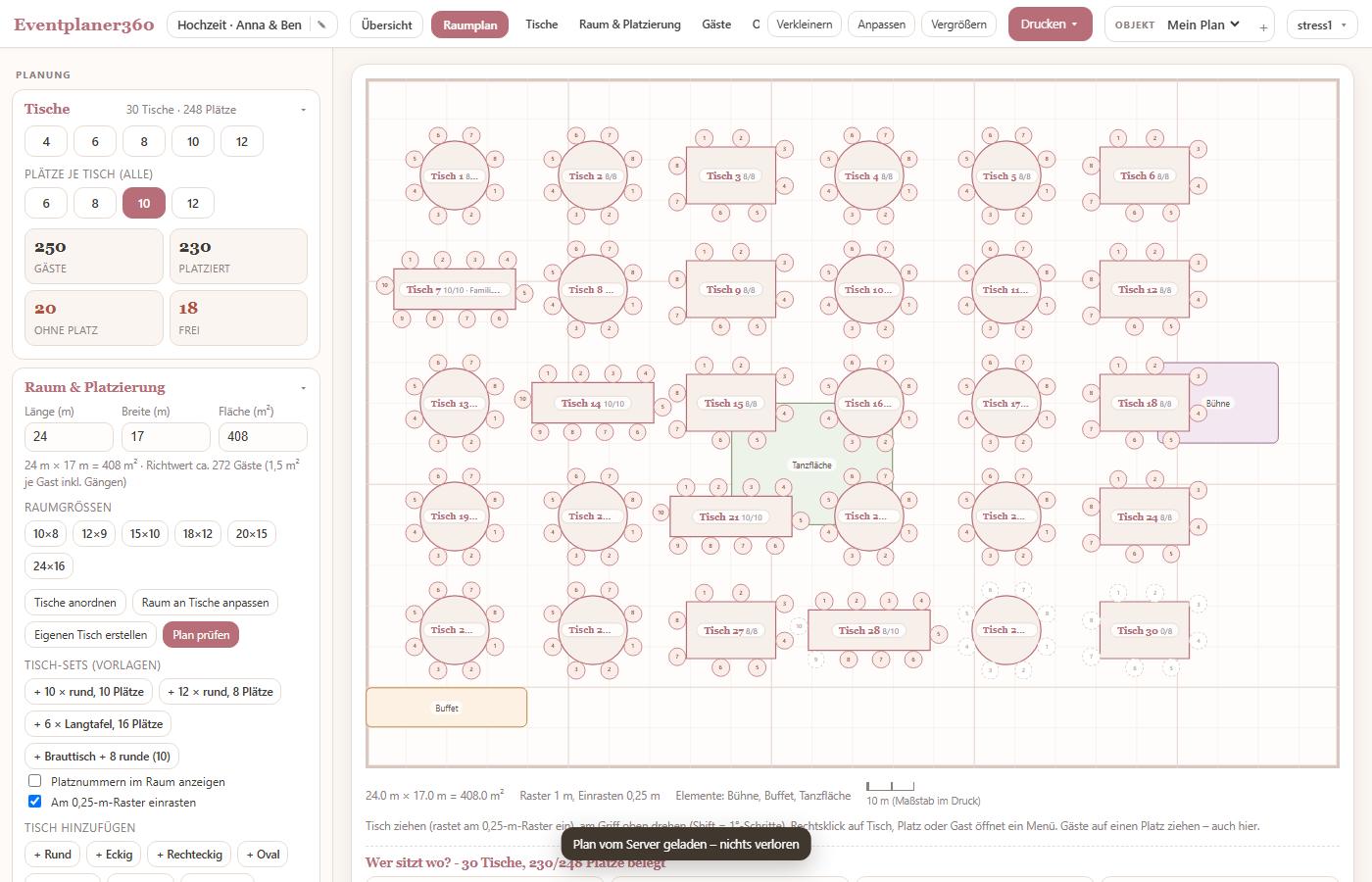
Genau für solche Größen ist der Planer gedacht. Im Screenshot seht ihr einen Raumplan mit 30 Tischen, sauber im Grundriss verteilt. Mit dem Zoom arbeitet ihr in der Übersicht und im Detail, mit „Tische anordnen“ bekommt ihr in Sekunden eine geordnete Grundordnung, und über die Platznummern bleibt jeder einzelne Platz auffindbar.
„Was passiert, wenn der Caterer andere Tische stellt als geplant?“
Dann passt ihr den Plan an, statt neu zu zeichnen. Tisch anklicken, im Panel die Größe oder Form ändern, Tische per Drag & Drop verschieben – und falls nötig „Raum an Tische anpassen“. Der Plan bleibt die gemeinsame Grundlage für Location, Catering und Aufbau-Team.
„Lohnt sich der Aufwand, wenn wir nur einen kleinen Saal haben?“
Gerade bei kleinen Sälen zahlt sich die Planung aus. Wo wenig Platz ist, entscheidet jeder Zentimeter über die Frage, ob der Gang zum Buffet frei bleibt. Mit dem Plan prüfen seht ihr sofort, ob die Bestuhlung passt – bevor ihr am Festtag Möbel schiebt.
11. Häufige Fehler beim Tischplanen
- Ohne Maße planen: Wer die Raumgröße schätzt, plant ins Ungefähre. Einmal kurz messen oder eine Vorlage wählen – mehr braucht es nicht.
- Den Richtwert ignorieren: Rund 1,5 m² pro Gast inklusive Gängen sind eine gute Orientierung. Wer deutlich darunter plant, bekommt Gedränge statt Feststimmung.
- Gänge vergessen: Zwischen den Tischen müssen Wege frei bleiben – zum Buffet, zur Bühne, zu den Ausgängen. Zeichnet Buffet und Bühne als Elemente ein, dann seht ihr die Konflikte sofort.
- Alles von Hand schieben: „Tische anordnen“ schafft in einem Klick eine Grundordnung. Danach ist Feinarbeit viel entspannter als das Platzieren jedes einzelnen Tisches.
- Platznummern übersehen: Ohne Nummern fehlt die Brücke zu Tischkarten und Sitzplatzsuche. Das Häkchen „Platznummern anzeigen“ kostet einen Klick.
- Feste Einbauten nicht einplanen: Theke, Pfeiler oder Technik stehen im echten Saal auch da. Als Element im Plan geplant, sorgen sie später für keine Überraschungen.
- Zu spät drucken: Tischkarten erst nach der finalen Bestuhlung drucken – sonst wandert veraltetes Material auf die Tische.
12. Für wen der Tischplaner geeignet ist
Der Tischplaner passt zu allen, die einen Raum mit Tischen bestücken – egal ob privat oder beruflich. Hochzeitspaare planen ihre Bestuhlung samt Ehrentafel und Tanzfläche. Familien organisieren Geburtstage, Jubiläen und Taufen. Firmen bestuhlen Weihnachtsfeiern und Kongresse. Vereine planen Jahreshauptversammlungen und Sommerfeste. Locations und Eventagenturen behalten mit mehreren Räumen den Überblick.
Besonders wertvoll ist der Planer überall dort, wo ein Raum immer wieder ähnlich bestuhlt wird. Wer für mehrere Objekte plant, findet im Tool Mehrere Objekte, wie sich Säle und Standorte mit eigenem Plan verwalten lassen. Und wer den fertigen Plan an Kunden oder Auftraggeber weitergeben möchte, schaut sich das Mandantenportal an.
Plant euren Saal jetzt kostenlos
Raum anlegen, Tische setzen, Plan prüfen – in Minuten steht eure Bestuhlung. Legt ein Konto an und probiert alle Funktionen aus.
Kostenlos ausprobieren Live-Demo ansehen13. Häufige Fragen zum Tischplaner
Was kostet der Tischplaner?
Ihr könnt den Tischplaner kostenlos ausprobieren und euren Raum mit Tischen aufbauen. Ein Konto genügt, um alle beschriebenen Funktionen zu nutzen – vom Raster über die Raumvorlagen bis zum Tischkarten-Druck.
Brauche ich einen maßstabsgetreuen Grundriss?
Nein. Es genügt, Länge und Breite des Raums in Metern zu kennen. Alternativ startet ihr mit einer Raumgrößen-Vorlage von 10 × 8 m bis 24 × 16 m und passt die Maße später an. Die Fläche wird automatisch berechnet.
Kann ich Tische in kleinen Schritten ausrichten?
Ja. Per Drag & Drop verschiebt ihr Tische frei, auf Wunsch mit Einrasten am 0,25-Meter-Raster. Gedreht wird am Griff; mit gedrückter Shift-Taste sogar in 1-Grad-Schritten.
Wie viele Tischformen stehen zur Auswahl?
Sieben Formen sind vorgegeben: Rund, Eckig, Rechteckig, Oval, Langtafel, U-Form und Stehtisch. Zusätzlich könnt ihr über „Eigenen Tisch erstellen“ individuelle Tische anlegen. Die Plätze pro Tisch sind frei wählbar.
Wird mein Tischplan automatisch gespeichert?
Ja. Jede Änderung wird automatisch gespeichert. Ihr könnt den Browser schließen und später genau dort weitermachen, wo ihr aufgehört habt – ohne Speichern-Knopf und ohne Datenverlust.
Kann ich Tischkarten direkt aus dem Planer drucken?
Ja, für jeden Tisch lässt sich eine Tischkarte drucken. Wenn ihr verschiedene Formate und Varianten nutzen möchtet, findet ihr im Tool Drucken alle Möglichkeiten.
Weiterlesen
Diese Tools ergänzen den Tischplaner ideal:
Sitzplan in echten Metern, Gästeliste und druckfertige Tischkarten – im Browser, ohne Installation.
Kostenlos starten Tischplaner ansehen
Betreiber von Eventplaner360 (IT Brauhaus, Ahlen). Die Inhalte werden laufend anhand der tatsächlichen Funktionen des Planers aktualisiert.