Raumplan-Werkzeuge: Plan prüfen, Raster, Elemente & mehr
Die besten Werkzeuge sind die, die man nicht bemerkt – bis man sie braucht. Die Raumplan-Werkzeuge von Eventplaner360 sind genau solche Helfer. Sie prüfen euren Plan auf Fläche und Engstellen, rasten Tische im 0,25-Meter-Raster ein, zeigen Platznummern an und lassen euch Bühne, Buffet und Tanzfläche direkt einzeichnen. Dazu kommen der Maßstab, die Hinweiszeile mit Fläche und Richtwert, Zoom, Rechtsklick-Menü und die automatischen Funktionen „Tische anordnen“ und „Raum an Tische anpassen“. In dieser Übersicht lernt ihr jedes Werkzeug kennen – und erfahrt, wann es euch in der Praxis wirklich Zeit spart.
Raumplan-Werkzeuge in Eventplaner360: Plan prüfen mit Fläche und Engstellen, 0,25-m-Raster, Maßstab, Platznummern, Bühne, Buffet & Tanzfläche einzeichnen.
Eventplaner360 · Stand: Oktober 2026
1. Die Werkzeuge im Überblick
Ein Raumplan besteht aus mehr als Tischen. Damit die Planung wirklich trägt, braucht es drei Dinge: Ordnung, Kontrolle und Kontext. Ordnung bringt das Raster, das Tische in gleichmäßigen Schritten setzt. Kontrolle liefert „Plan prüfen“, das eure Bestuhlung gegen die verfügbare Fläche hält. Kontext schaffen Elemente wie Bühne, Buffet und Tanzfläche, die aus einer Tischsammlung einen echten Abend machen.
Die Raumplan-Werkzeuge sind eng darauf abgestimmt, wie man tatsächlich plant: erst grob, dann fein, zwischendurch kontrollieren. Deshalb findet ihr sie alle an derselben Stelle im Planer – als Werkzeugleiste, die euch von der ersten Skizze bis zum druckfertigen Plan begleitet. Nichts davon ist versteckt, und nichts davon muss man studieren; die meisten Funktionen erklären sich beim ersten Klick.
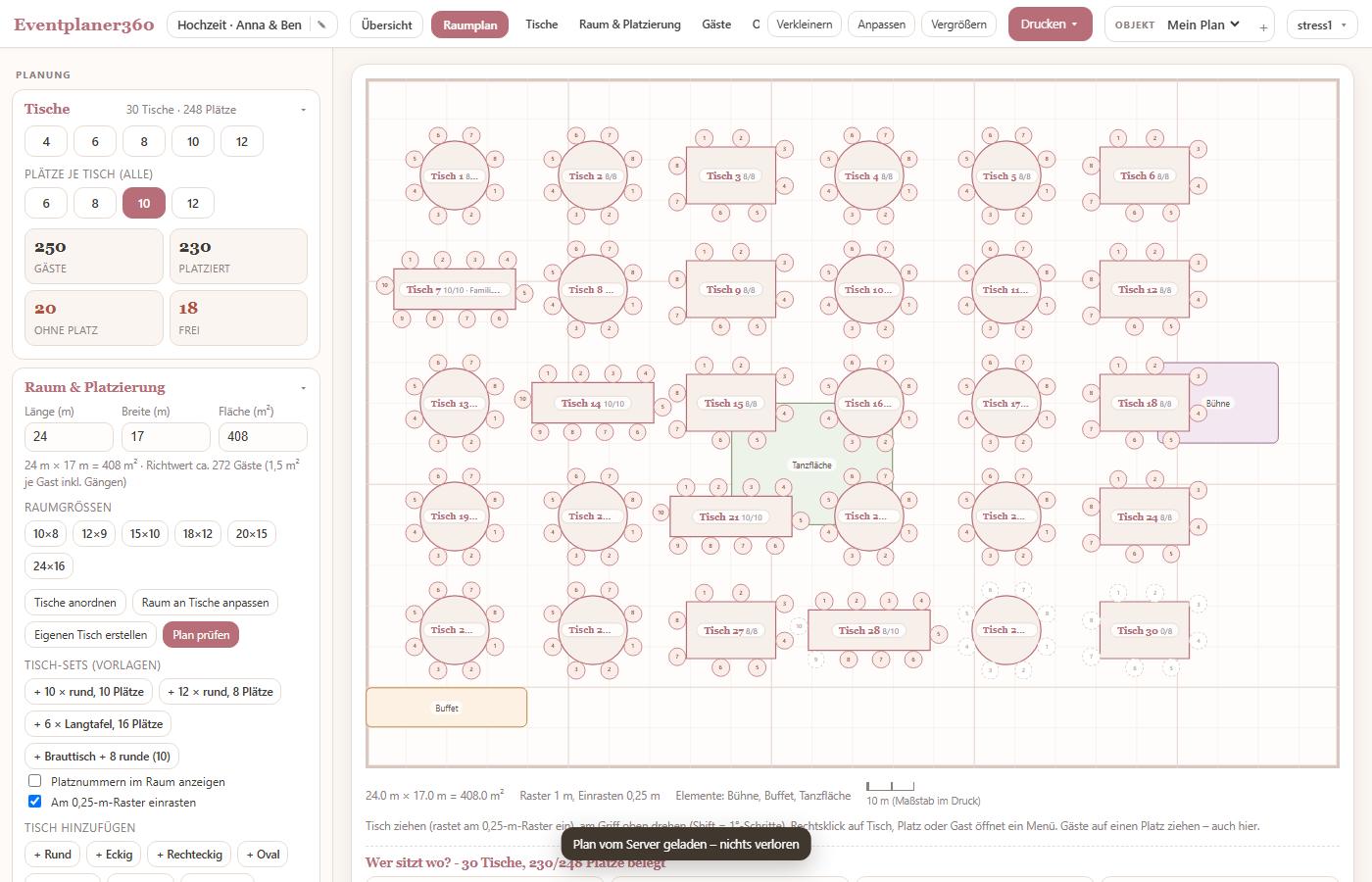
Wer die Werkzeuge in der richtigen Reihenfolge nutzt, plant in Minuten statt Stunden. Die folgende Übersicht geht jedes einzelne Werkzeug durch und zeigt, wo es im Ablauf seinen Platz hat. Wenn ihr lieber einen Gesamteindruck wollt, beginnt mit „Plan prüfen“ und arbeitet euch dann durch die Details – oder ihr lest von oben nach unten und lernt die Werkzeugleiste systematisch kennen.
2. „Plan prüfen“: Fläche, Gästezahl, Engstellen
Die wichtigste Frage jeder Planung lautet: Passt das alles zusammen? „Plan prüfen“ beantwortet sie, ohne dass ihr eine Tabelle führen müsst. Die Funktion gibt eine Einschätzung zu Gästezahl und Fläche und weist auf Engstellen hin. Grundlage ist die Raumfläche, wie ihr sie angelegt habt, und der Richtwert von rund 1,5 Quadratmetern pro Gast inklusive Gängen.
Was heißt das konkret? Die Prüfung vergleicht eure Bestuhlung mit dem verfügbaren Platz und zeigt euch, wo es knapp werden könnte. Eine Engstelle entsteht zum Beispiel dort, wo sich Tische und Laufwege in die Quere kommen, wo ein Bereich zwischen Tisch und Element zu schmal wird oder wo die Zahl der Sitzplätze in keinem gesunden Verhältnis zur Raumgröße steht. Wichtig: Die Prüfung ist eine Einschätzung, kein Befehl. Sie ersetzt nicht euren Blick für eure Gäste, aber sie findet die Stellen, die man beim Draufschauen gern übersieht.
Am wertvollsten ist die Prüfung in zwei Momenten: einmal grob nach der ersten Bestuhlung, um grundsätzliche Fehler zu erkennen, und einmal gründlich, wenn alle Elemente eingezeichnet sind. Denn Engstellen entstehen oft erst durch die Kombination – wenn zwischen Buffet und erstem Tisch nur ein schmaler Gang bleibt oder die Tanzfläche die Fluchtwege einengt.
3. Raster: Einrasten im 0,25-Meter-Schritt
Das Raster ist das unsichtbare Ordnungswerkzeug des Raumplans. Es lässt sich zuschalten und rastet Elemente im 0,25-Meter-Schritt ein – also in Viertelmeter-Intervallen. So entstehen saubere Reihen, gleichmäßige Abstände und ein Plan, der auch nach der zwanzigsten Änderung noch geordnet aussieht.
Ob man das Raster nutzt, hängt vom Ziel ab. Beim groben Aufbau kann freies Ziehen angenehmer sein, weil man schnell dahin kommt, wo man hin will. Beim Feinschliff ist das Einrasten unschlagbar: Tische stehen auf denselben Linien, die Abstände zwischen Tischreihen sind identisch, und ihr müsst nichts einzeln nachjustieren. Ein- und Ausrasten könnt ihr jederzeit wechseln – das Raster ist ein Helfer, keine Vorschrift.
In der Praxis hat sich eine einfache Arbeitsteilung bewährt: erst alle Tische mit aktivem Raster in die Grundordnung bringen, dann das Einrasten ausschalten und einzelne Tische für die Optik nachziehen. So kombiniert ihr Systematik mit Natürlichkeit – denn ein Saal, in dem alle Tische mathematisch exakt ausgerichtet sind, wirkt manchmal etwas strenger als nötig.
4. Maßstab: 1-m-Raster und 10-m-Maßstab im Druck
Ein Plan ohne Maßstab ist eine Zeichnung. Deshalb arbeitet der Raumplan mit einem klaren Maßstab: Der Plan zeigt ein 1-Meter-Raster, sodass Abstände sichtbar in Metern abgelesen werden können. Eine Tischreihe, die sich über vier Rasterfelder erstreckt, ist vier Meter lang – diese unmittelbare Lesbarkeit macht die Planung greifbarer als jede Zahlenliste.
Für den Ausdruck kommt ein zweites Element hinzu: der 10-Meter-Maßstab. Er erscheint im Druck und dient als Kontrollmaß, wenn der Plan auf Papier weiterverwendet wird. Platziert man den Ausdruck im Saal, lässt sich mit dem Zollstock überprüfen, ob die geplante Aufteilung mit der Wirklichkeit übereinstimmt. Das ist besonders praktisch, wenn ein Aufbau-Team nach Plan arbeitet oder wenn ihr die Bestuhlung vorab an der Location besprecht.
Der Maßstab ist damit auch eine Kommunikationshilfe. Statt zu diskutieren, ob „der Gang zwischen Buffet und Tisch 1 eng oder okay“ ist, zeigt ihr auf den Plan: Hier sind zwei Meter, dort sind 2,50 Meter. Zahlen und Raster beenden viele Missverständnisse, bevor sie entstehen.
5. Platznummern anzeigen
Die Option „Platznummern anzeigen“ blendet die Nummern der einzelnen Plätze direkt in den Plan ein. Aus einem Tisch mit acht Stühlen wird damit eine kleine Landkarte: Platz 1 bis 8, klar erkennbar, dem jeweiligen Stuhl zugeordnet. Diese Funktion wirkt unscheinbar, ist aber die Brücke zwischen Plan und Feier.
Denn Platznummern sind die Sprache, in der alles Weitere funktioniert. Tischkarten verweisen auf Tische und Plätze; die Sitzplatzsuche auf der Gästeseite nennt dem Gast seinen Platz; beim Aufbau kann das Team kontrollieren, ob die Bestuhlung mit der Planung übereinstimmt. Ohne Nummern bleibt euch nur „irgendwo an diesem Tisch“ – mit Nummern wird daraus „Platz 6 an Tisch 12“.
Beim Planen solltet ihr die Nummern allerdings dosiert einsetzen. In der Übersicht können sie den Plan unruhig machen, in der Detailansicht sind sie Gold wert. Wechselt also zwischen Zoomstufen: außen die Gesamtform beurteilen, innen mit Hilfe der Nummern exakt prüfen. Am Ende gehört die Nummerierung in den finalen Planzustand, damit alle, die nach eurem Plan arbeiten, dieselbe Sprache sprechen.
6. Elemente einzeichnen: Bühne, Buffet, Tanzfläche
Ein Saal ist nie nur eine leere Fläche mit Tischen. Bühne, Buffet und Tanzfläche sind feste Bestandteile des Abends – und sie brauchen Platz. Deshalb lassen sich Elemente direkt in den Raumplan einzeichnen, zum Beispiel Bühne, Buffet und Tanzfläche. Sie stehen dann sichtbar im Plan, genau wie Tische, und sind verschiebbar und drehbar.
Das Vorgehen ist einfach: Element wählen, im Raum platzieren, wie einen Tisch nach Bedarf verschieben oder drehen. So entsteht Schritt für Schritt ein vollständiges Bild der Feier. Die Tanzfläche liegt dort, wo die Musik spielt; das Buffet steht an der Wand mit den Steckdosen; die Bühne rahmt den Raum für Reden und Programmpunkte. Tische, die mit einem Element kollidieren, seht ihr sofort – und könnt sie verschieben, bevor der Aufbau zum Puzzle wird.
Elemente verbessern außerdem die Aussagekraft der Prüfung. Je mehr feste Bereiche eingezeichnet sind, desto realistischer fällt die Einschätzung zu Fläche und Engstellen aus. Ein Buffet, das nur im Kopf existiert, taucht in keiner Prüfung auf – ein eingezeichnetes Buffet schon. Wer den Plan an Location, Catering oder ein Aufbau-Team weitergibt, liefert damit eine Arbeitsgrundlage statt einer Skizze.
7. Tische anordnen und Raum an Tische anpassen
Zwei Werkzeuge arbeiten Hand in Hand: „Tische anordnen“ und „Raum an Tische anpassen“. Das erste ordnet alle Tische automatisch an – ein Klick, und aus einer losen Sammlung wird eine strukturierte Bestuhlung. Das zweite passt den Raum an eure Tische an, wenn die Bestuhlung mehr Platz beansprucht, als der aktuelle Raum bietet.
Der typische Ablauf: Ihr setzt Tische und lasst sie anordnen, wenn ihr eine schnelle, ordentliche Grundordnung braucht. Danach verfeinert ihr die Stellen, die eine persönliche Note brauchen – den Ehrentisch, die Tafel für die Großfamilie, die Runde für die Freunde. Wenn die Bestuhlung dabei wächst und der Raum an seine Grenzen kommt, übernimmt „Raum an Tische anpassen“ und vergrößert die Fläche passend zu eurem Aufbau.
Warum ist das eine Erleichterung? Weil man beim Planen selten von Anfang an weiß, wie groß der Raum sein muss. Vielleicht stellt sich erst nach der zwanzigsten Feier heraus, dass die Standardbestuhlung mehr Fläche braucht als gedacht. Statt die ganze Planung zu verwerfen, passt ihr den Raum an. Diese Nachsicht mit dem eigenen Arbeitsstand ist ein zentraler Teil des Konzepts – Pläne dürfen wachsen. Wer häufig mit ähnlichen Bestuhlungen arbeitet, kombiniert diese Werkzeuge mit den Tisch-Sets, die eine komplette Bestuhlung in einem Schritt liefern.
8. Zoom und Hinweiszeile
Pläne haben zwei Blickrichtungen: die große Linie und das kleine Detail. Der Zoom bedient beide. „Verkleinern“ rückt den ganzen Raum in den Blick, „Vergrößern“ arbeitet sich an ein Detail heran, und „Alles anzeigen“ stellt die Totale wieder her. In der Übersicht beurteilt ihr die Verteilung, in der Vergrößerung prüft ihr Abstände und Ausrichtungen.
Dazu kommt die Hinweiszeile: Sie zeigt euch während der Planung die Fläche an. Ein Beispiel: „24 m × 17 m = 408 m²“. Und sie erinnert an den Richtwert von 1,5 Quadratmetern pro Gast – die Orientierungsgröße inklusive Gängen, an der sich die Planung ausrichten kann. So habt ihr die wichtigsten Kennzahlen immer im Blick, ohne sie irgendwo nachzuschlagen.
In der Kombination ist das eine kleine, aber feine Arbeitshilfe. Ihr verschiebt Tische und seht gleichzeitig, unter welchen Grundbedingungen ihr euch bewegt. Gerade wer den Raum mehrfach anpasst – etwa mit „Raum an Tische anpassen“ –, profitiert davon, weil die Fläche sofort mitwächst und der Bezug zum Richtwert nie verloren geht.
9. Tisch ziehen und am Griff drehen
Die direkteste Form der Bearbeitung bleibt das Ziehen. Tische lassen sich mit der Maus (oder am Touchscreen mit dem Finger) verschieben – an jede Stelle des Raums, mit oder ohne Raster, in großer oder kleiner Ansicht. Das Ziehen ist die natürlichste Geste der Planung: Man sieht, wohin der Tisch soll, und bringt ihn dorthin.
Für die Ausrichtung gibt es den Drehgriff. Am Griff lässt sich jeder Tisch in jede Richtung drehen; mit gedrückter Shift-Taste erfolgt die Drehung in 1-Grad-Schritten. Diese feine Stufung ist kein Selbstzweck: Gerade bei Langtafeln, rechteckigen Tischen und Elementen wie der Bühne entscheidet die exakte Ausrichtung darüber, ob der Plan aufgeräumt wirkt und ob die Wege stimmen. Mit Shift richtet ihr eine Tischreihe parallel zur Wand aus, so präzise, wie es der echte Saal verlangt.
Beide Gesten – Ziehen und Drehen – funktionieren mit Tischen wie mit Elementen. Ihr müsst also nicht umdenken, wenn ihr von der Bestuhlung zur Bühne wechselt. Diese Einheitlichkeit ist einer der Gründe, warum der Umgang mit dem Raumplan schnell in Fleisch und Blut übergeht.
10. Das Rechtsklick-Menü
Nicht jede Funktion findet Platz in einer sichtbaren Werkzeugleiste – manche braucht man nur gelegentlich. Für diese Fälle öffnet ein Rechtsklick ein Kontextmenü mit den passenden Aktionen. Je nachdem, worauf ihr klickt, zeigt es unterschiedliche Möglichkeiten: Aktionen rund um einen Tisch, rund um ein Element oder rund um den Plan selbst.
Das Kontextmenü folgt dem Prinzip „Was ich sehe, kann ich ändern“: Ihr klickt genau das Objekt an, das euch interessiert, und bekommt die dazu passenden Befehle – ohne erst ein Objekt auswählen und dann in einer Menüleiste suchen zu müssen. Gerade für seltene Aktionen ist das schneller und angenehmer als lange Wege durch Menüs.
Wenn ihr den Plan zum ersten Mal öffnet, lohnt es sich, das Kontextmenü bewusst auszuprobieren – einmal auf einen Tisch, einmal auf ein Element, einmal auf die freie Fläche. So lernt ihr die verfügbaren Aktionen kennen, ohne etwas kaputt zu machen: Dank Rückgängig und automatischem Speichern bleibt jeder Ausflug folgenlos, wenn er nicht überzeugt.
| Werkzeug | Wirkung | Typische Situation |
|---|---|---|
| Plan prüfen | Einschätzung zu Gästezahl, Fläche und Engstellen | Nach der ersten Bestuhlung und vor dem finalen Plan |
| Raster einrasten | Tische und Elemente springen im 0,25-m-Schritt | Gleichmäßige Reihen und saubere Abstände |
| Maßstab | 1-m-Raster im Plan, 10-m-Maßstab im Druck | Kontrolle am gedruckten Plan im Saal |
| Platznummern | Zeigt die Nummern der Plätze an | Vor Tischkarten und Sitzplatzsuche |
| Elemente | Bühne, Buffet, Tanzfläche einzeichnen, verschieben, drehen | Vollständiger Plan der Feier |
| Tische anordnen | Ordnet alle Tische automatisch an | Schnelle Grundordnung statt Handarbeit |
| Raum an Tische anpassen | Passt den Raum an die Bestuhlung an | Wenn die Bestuhlung mehr Fläche braucht |
11. Typische Fragen aus der Praxis
„Wir planen zum ersten Mal – womit fangen wir an?“
Legt zuerst den Raum an, setzt grob einige Tische und lasst sie mit „Tische anordnen“ ordnen. Danach zeichnet ihr Bühne, Buffet und Tanzfläche ein und führt „Plan prüfen“ aus. Der Rest ist Feinschliff – verschieben, drehen, Nummern anzeigen.
„Unser Plan meldet eine Engstelle – was nun?“
Prüft zuerst, ob die Stelle wirklich kritisch ist: Handelt es sich um einen Laufweg, einen Zugang oder eine Fläche vor dem Buffet? Verschiebt dann einzelne Tische, das jeweilige Element oder nutzt das Raster, um sauber Platz zu schaffen. Falls die Bestuhlung grundsätzlich zu groß ist, hilft „Raum an Tische anpassen“ oder eine kleinere Bestuhlung.
„Können wir dieselben Werkzeuge auch am Handy nutzen?“
Ja. Der Planer läuft im Browser und die Werkzeuge stehen auch auf kleinen Bildschirmen zur Verfügung. Wie das Planen am Handy funktioniert, zeigt das Tool Am Handy planen.
„Was passiert mit unseren Änderungen, wenn wir den Plan schließen?“
Alles wird automatisch gespeichert. Ihr könnt jederzeit weitermachen und – wenn ihr möchtet – frühere Stände über die Versionsfunktionen wiederherstellen. Mehr dazu im Tool Autospeichern und Versionen.
12. Häufige Fehler
- Ohne Prüfung drucken: „Plan prüfen“ ist ein Klick. Wer ohne die Einschätzung druckt, riskiert Engstellen auf dem Papier, die erst am Festtag auffallen.
- Elemente weglassen: Bühne, Buffet und Tanzfläche gehören in den Plan – sonst gehen Tische und Programm sich später gegenseitig in die Quere.
- Raster dauerhaft ausschalten: Freies Ziehen ist praktisch, aber für gleichmäßige Reihen ist das 0,25-Meter-Raster die bessere Wahl.
- Zu grob drehen: Bei Tischen mit geraden Kanten lohnt sich die Shift-Drehung in 1-Grad-Schritten. Mit der groben Drehung wirkt der Plan schnell schief.
- Platznummern vergessen: Wer Nummern erst beim Druck vermisst, muss den Plan doppelt aufmachen. Lieber rechtzeitig einblenden.
- Nur in einer Zoomstufe arbeiten: Die Gesamtform sieht man nur in der Totale, die Fehler nur im Detail. Wechselt bewusst die Ansicht.
- Kein Test mit echten Gästen: Die beste Prüfung ist immer noch, eine Handvoll Namen auf den Plan zu setzen und zu schauen, ob die Aufteilung sich richtig anfühlt.
Prüft euren Raumplan jetzt kostenlos
Plan prüfen, Raster, Maßstab, Platznummern und Elemente – alle Raumplan-Werkzeuge warten auf euren Saal. Konto anlegen und loslegen.
Kostenlos ausprobieren Live-Demo ansehen13. Häufige Fragen zu den Raumplan-Werkzeugen
Was prüft die Funktion „Plan prüfen“?
Sie gibt eine Einschätzung zu Gästezahl und Fläche und weist auf Engstellen hin. Grundlage sind die Raumfläche und der Richtwert von rund 1,5 Quadratmetern pro Gast inklusive Gängen. Die Prüfung ist eine Orientierung – eure Entscheidung bleibt bestehen.
Wie fein ist das Raster?
Das Einrasten arbeitet im 0,25-Meter-Raster und lässt sich jederzeit zu- und abschalten. So stehen Tische in gleichmäßigen Reihen, und ihr müsst Abstände nicht einzeln nachjustieren.
Was bedeutet der Maßstab?
Der Plan zeigt ein 1-Meter-Raster; im Druck erscheint zusätzlich ein 10-Meter-Maßstab. Damit lässt sich der ausgedruckte Plan im Saal mit dem Zollstock kontrollieren – als gemeinsame Grundlage für Aufbau-Teams und Locations.
Kann ich Platznummern ein- und ausblenden?
Ja. Über die Option „Platznummern anzeigen“ blendet ihr die Nummern der Plätze in den Plan ein. Für die Übersicht könnt ihr sie ausblenden, für den Feinschliff und den Druck wieder einblenden.
Wie zeichne ich Bühne, Buffet oder Tanzfläche ein?
Elemente lassen sich wie Tische in den Plan setzen und danach verschieben und drehen. Sie fließen in die Prüfung ein und machen den Plan zur vollständigen Arbeitsgrundlage für den Abend.
Gibt es ein Kontextmenü?
Ja. Ein Rechtsklick öffnet ein Menü mit passenden Aktionen – abhängig davon, ob ihr auf einen Tisch, ein Element oder die freie Fläche klickt. Zum Kennenlernen einfach ausprobieren; automatisches Speichern und Rückgängig machen das gefahrlos.
Weiterlesen
Diese Tools ergänzen die Raumplan-Werkzeuge ideal:
Sitzplan in echten Metern, Gästeliste und druckfertige Tischkarten – im Browser, ohne Installation.
Kostenlos starten Tischplaner ansehen
Betreiber von Eventplaner360 (IT Brauhaus, Ahlen). Die Inhalte werden laufend anhand der tatsächlichen Funktionen des Planers aktualisiert.