Gästeliste verwalten: Import, Suche, Notizen & CSV-Export
Die Gästeliste ist das Herzstück jeder Eventplanung. Bevor ihr Tische stellt oder Plätze verteilt, braucht ihr eine saubere Liste: Wer kommt, wer isst vegetarisch, wer reist spät an? Eventplaner360 macht daraus einen aufgeräumten Arbeitsbereich. Gäste tippt ihr einzeln ins Eingabefeld oder fügt eine ganze Liste in Sekunden ein, markiert Besonderheiten als Notiz, sucht über alle Namen und weist Plätze direkt am Gast zu. Am Ende exportiert ihr alles als CSV-Datei, die sich sauber in Excel öffnen lässt – oder druckt gleich die Namensschilder. Diese Seite erklärt euch jede dieser Funktionen im Detail.
Gäste einzeln oder als Liste einfügen, Notizen wie vegetarisch erfassen, suchen, Plätze zuweisen und als CSV exportieren.
Eventplaner360 · Stand: Oktober 2026
1. Die Gästeliste als Zentrale der Planung
Wer plant, kennt das Problem: Die Gästeliste liegt als Notiz auf dem Handy, als Excel-Datei am Laptop und als Zettel mit Nachträgen in der Schublade. Sobald es daran geht, Tische zu stellen oder Sitzplätze zu verteilen, beginnt das Zusammensuchen. Genau hier setzt die Gästeliste in Eventplaner360 an: Sie ist die aktive Arbeitsfläche für alles, was mit euren Gästen zu tun hat.
Denn jede weitere Planung baut auf dieser Liste auf. Der Tischplaner weiß nur dann, wie viele Plätze belegt sind, wenn die Gäste erfasst sind. Die Sitzplatzsuche auf der Gästeseite braucht gepflegte Namen und Plätze, und der Essensplaner braucht die Notizen, um vegetarische Wünsche zu berücksichtigen. Deshalb gehört die Gästeliste zuerst gepflegt – sie ist der Motor eurer gesamten Organisation.
Die Pflege dauert nur wenige Minuten, denn die Liste wächst mit eurer Planung. Diese Seite folgt dem typischen Ablauf: erst Gäste erfassen, dann Notizen ergänzen, zwischendurch suchen, schließlich Plätze zuweisen und die Daten exportieren oder ausdrucken.
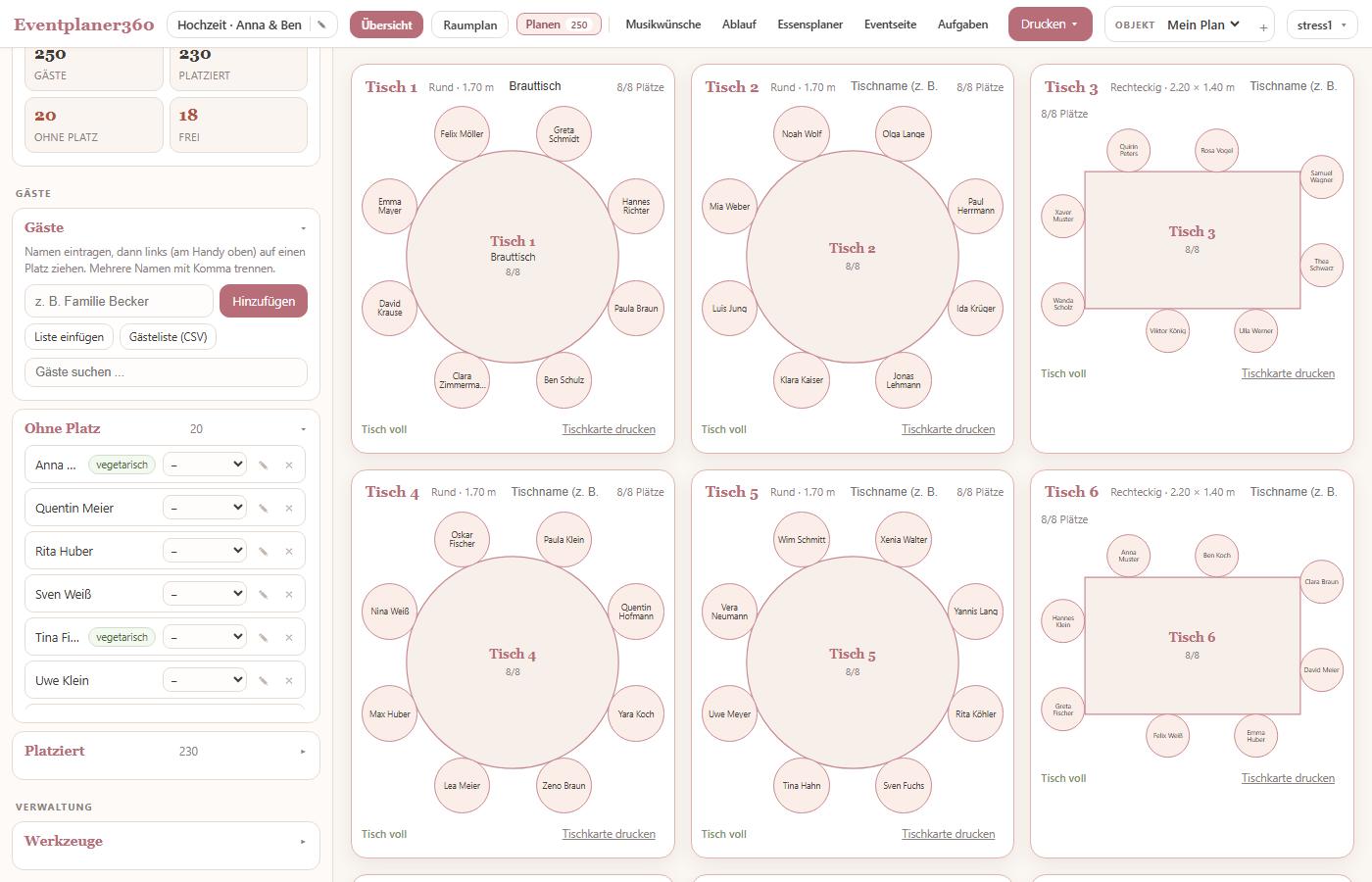
2. Gäste einzeln hinzufügen: Feld, Enter, fertig
Der schnellste Start ist der kleinste Schritt. Oben in der Gästeliste befindet sich ein Eingabefeld. Ihr tippt den Namen eines Gastes ein – Vorname Nachname, wie ihr ihn auch auf einer Tischkarte lesen würdet – und drückt die Enter-Taste. Schon steht der Eintrag in der Liste, und das Feld ist wieder leer für den nächsten Namen. Kein Klick auf einen Bestätigen-Button, kein Dialog, keine Wartezeit.
Dieses Muster ist bewusst simpel gehalten: Durch die Enter-Taste bleibt die Hand auf der Tastatur und der Blick auf der Liste. Besonders abends, wenn nach und nach Zusagen eintrudeln, spart dieser Ablauf viel Hin und Her.
Wenn ihr euch bei einem Gast unsicher seid, lasst einfach einen Platzhalter stehen: Der Name lässt sich später anpassen, ohne den Platz des Gastes in der Liste zu verlieren.
3. Mehrere Namen auf einmal einfügen: „Liste einfügen"
Richtig Tempo kommt mit dem Import auf. Viele Gästelisten existieren schon – als Text in einer E-Mail, als Word-Dokument oder als Notiz in einer Chat-Gruppe. Statt jeden Namen einzeln abzuschreiben, öffnet ihr den Dialog „Liste einfügen" und kopiert einfach alles hinein, was ihr habt.
Um die Formatierung müsst ihr euch keine Gedanken machen: Das Tool trennt Namen sowohl an Kommas als auch an Semikolons und an Zeilenumbrüchen. Ob eure Quelle eine durchlaufende Zeile ist oder eine Liste untereinander – beides landet als saubere Einzeleinträge in der Gästeliste.
Besonders praktisch: Der Dialog „Liste einfügen" versteht auch Notizen. Wenn in eurer Liste schon Zusätze stehen, werden sie beim Import gleich richtig zugeordnet. Zwei Schreibweisen sind üblich:
- In Klammern: „Familie Becker (vegetarisch)" – der Name wird als Gast angelegt, der Zusatz landet automatisch als Notiz.
- Nach Semikolon: „Name; vegetarisch" – auch hier werden Name und Notiz getrennt übernommen.
Ihr könnt also eine vorbereitete Liste komplett einfügen und danach nur noch stichprobenartig prüfen. Wer seine Zusagen aus einem Formular oder einer gemeinsamen Tabellenkalkulation nach pflegt, spart sich mit dem Import den größten Teil der Tipparbeit. Und weil Notizen gleich mit übernommen werden, steht die Liste bereits so gepflegt da, wie ihr sie für Essensplanung und Sitzordnung braucht.
Gemischte Quellen sind kein Problem: Gäste ohne Zusatz bekommen einfach Einträge ohne Notiz. Ihr müsst nichts vorbereinigen – die Liste ist nach dem Einfügen sofort einsatzbereit.
4. Notizen pro Gast: vegetarisch, mit Kind, späte Ankunft
Namen sind nur der Anfang. Für einen entspannten Abend sind die kleinen Fußnoten entscheidend: Wer isst kein Fleisch? Wer bringt ein Kind mit? Wer kommt erst nach dem Büro gegen 20 Uhr? Alle diese Angaben erfasst ihr als Notiz direkt am jeweiligen Gast. Die Notiz gehört zum Eintrag und bleibt an ihm haften – auch wenn er später an einen Tisch wandert.
Typische Vermerke, die sich in der Praxis bewährt haben:
| Notiz | Warum sie wichtig ist | Wo sie später hilft |
|---|---|---|
| vegetarisch | Das Essen ist bezahlt, aber die Küche braucht die Zahl | Essensplaner und Rückmeldung an die Location |
| mit Kind | Kinder brauchen Platz, Sicht und manchmal ein eigenes Menü | Sitzordnung und Tischgrößen |
| späte Ankunft | Der Platz bleibt frei, der Einlass ist vorbereitet | Ablaufplan und Einlass am Eingang |
| Allergie / Unverträglichkeit | Sicherheit hat oberste Priorität | Abstimmung mit der Küche |
| rollstuhlgeeignet | Der Weg zum Platz muss passen | Platzierung am Rand mit Bewegungsfreiheit |
Die Notiz ist bewusst als freies Textfeld gestaltet. Ihr müsst euch also nicht auf vorgegebene Kategorien festlegen, sondern schreibt das auf, was für euren Abend zählt – von „isst vegan" über „kommt mit Partnerin" bis „sitzt möglichst weit weg von der Musik". Beim Planen wirken sich die Notizen unmittelbar aus: für die Küchen-Abstimmung, die Platzwahl am Familientisch und den Einlass am Abend.
5. Die Suche über alle Gäste
Bei zwanzig Gästen findet man jeden Eintrag noch per Blick. Bei achtzig oder hundertdreißig Gästen – und typischen Events dieser Größe – wird das Scrollen mühsam. Deshalb hat die Gästeliste eine Suche, die über alle Gäste läuft. Ihr tippt einen Buchstaben oder ein Wortstück in das Suchfeld, und die Liste zeigt sofort nur die passenden Einträge.
Die Suche funktioniert über die Namen; sucht nach „beck", und Familie Becker erscheint. So findet ihr auch dann einen Gast, wenn ihr euch nur an einen Teil des Namens erinnert – praktisch bei Doppelnamen oder wenn ihr prüfen wollt, ob ein Name versehentlich doppelt angelegt wurde.
Die Suche ist auch euer Werkzeug für die Übersicht nach dem Import: Gebt ein paar bekannte Namen ein und kontrolliert, ob sie angekommen sind – so entdeckt ihr Trennfehler sofort. Und beim Abhaken hilft sie ebenfalls: statt die ganze Liste zu durchkämmen, tippt ihr zwei Buchstaben und habt den Eintrag direkt vor euch.
6. „Ohne Platz" und „Platziert": Live-Zähler sorgen für Überblick
Sobald die Gästeliste steht, beginnt die eigentliche Arbeit: Wer sitzt wo? Damit ihr jederzeit wisst, wie weit ihr seid, ist die Liste in zwei Bereiche gegliedert: „Ohne Platz" und „Platziert". Beide zeigen mit Live-Zählern, wie viele Gäste sich gerade in welchem Zustand befinden – und aktualisieren sich sofort, sobald ihr einen Gast verschiebt.
Das klingt unspektakulär, ist aber der entscheidendste Übersichts-Indikator: Beim Sitzplan geht es fast immer um dieselbe Frage – wie viele Gäste suchen noch einen Platz? Am Anfang stehen alle unter „Ohne Platz", am Ende ist die Liste leer und der Plan voll. Dazwischen liefert der Zähler das gute Gefühl, voranzukommen.
Die Zähler helfen auch bei der Kapazitätskontrolle. Wenn eure Location 96 Plätze hat, seht ihr sofort, ob eure Planung aufgeht: Zwanzig Gäste „Ohne Platz" bedeuten, dass noch Plätze fehlen – steht der Zähler auf null und bleiben Plätze frei, habt ihr bewusst Puffer behalten.
7. Zuordnung per Dropdown direkt am Gast
Die wichtigste Aktion in der Gästeliste ist die Zuordnung: Dieser Gast soll an diesen Tisch, auf diesen Platz. In Eventplaner360 geschieht das direkt am Gast – über ein Dropdown. Ihr öffnet die Auswahl beim Namen und wählt Ziel aus. Die Platzierung wird sofort in der Liste sichtbar, ganz ohne Umweg über eine zweite Oberfläche.
Der Vorteil: Ihr müsst die Liste nicht verlassen – das macht den Unterschied beim Arbeiten mit vielen Gästen. Das Dropdown am Gast hält den Arbeitsfluss zusammen: entlanggehen, zuweisen, prüfen, nächster Gast.
Mit der Zuordnung wandert der Gast aus „Ohne Platz" in „Platziert", die Live-Zähler reagieren sofort. Auch Umbuchungen laufen über dasselbe Dropdown, etwa wenn ihr kurzfristig doch noch eine Gruppe umstellt.
Und falls euer Grundgerüst noch fehlt, hilft das Werkzeug „Frei verteilen" aus den Tischplan-Werkzeugen: Es legt alle noch unplatzierten Gäste automatisch auf freie Plätze. Die Feinarbeit macht ihr danach gezielt per Dropdown. Übrigens gilt: Wer einen Plan lieber am großen Bildschirm erstellt, nutzt dieselbe Liste im Sitzplangeditor – die Daten sind identisch, die Gästeliste bleibt die gemeinsame Quelle.
8. Gast entfernen mit Rückgängig – und Namen für alle auf einmal bearbeiten
Auch Absagen gehören zur Planung. Wenn jemand nicht kommen kann oder ein Doppeleintrag beim Import entsteht, könnt ihr einen Gast aus der Liste entfernen. Wichtig dabei: Das Entfernen ist kein endgültiger Schnitt. Eine Rückgängig-Funktion erlaubt es euch, den Schritt sofort zu widerrufen – der Gast kehrt mit seinen Daten zurück in die Liste, samt Notiz und Platz.
Das schützt vor dem klassischen Fehlklick: Wer abends schnell zwanzig Zeilen durchgeht, wählt irgendwann den falschen Namen. Statt den Gast neu anzulegen, genügt ein Klick auf Rückgängig – so könnt ihr zügig arbeiten und im Zweifel eine Aktion zurücknehmen.
Ebenso wichtig für große Listen ist die Sammelbearbeitung. Namen lassen sich für alle Gäste auf einmal bearbeiten, etwa um ein Format zu vereinheitlichen: Vielleicht wollt ihr Nachnamen groß schreiben, akademische Titel einheitlich führen oder eine Schreibweise korrigieren, die sich beim Import eingeschlichen hat. Statt jeden Eintrag einzeln zu öffnen, bearbeitet ihr den Namen an einer Stelle und die Änderung wirkt sich auf die Liste aus.
In der Praxis kombiniert ihr beide Funktionen am besten so: Erst kontrolliert ihr die Liste stichprobenartig über die Suche, dann korrigiert ihr Fehler gesammelt, und Absagen entfernt ihr mit einem Griff – die Rückgängig-Funktion als Sicherheitsnetz.
9. CSV-Export: eure Gästeliste für Excel
Manchmal braucht ihr die Gästeliste außerhalb des Planers: für die Location, für das Catering oder für die eigene Archivablage. Dafür gibt es den CSV-Export – ein Klick, und ihr ladet die aktuelle Liste als Datei herunter, die sich in Excel sauber öffnen lässt.
Die exportierte Datei enthält vier Spalten, die genau die wichtigsten Informationen abbilden:
- Name: Der vollständige Name des Gastes, so wie er in der Liste steht.
- Tisch: Die Tischnummer bzw. Tischbezeichnung, sofern der Gast platziert ist.
- Platz: Der konkrete Platz am Tisch, sofern zugewiesen.
- Notiz: Alle Vermerke wie vegetarisch, mit Kind oder späte Ankunft.
Weil die Spalten klar benannt und die Trennzeichen für Tabellenprogramme geeignet sind, öffnet sich die Datei ohne Warnhinweise und ohne Nachsortieren. Ihr könnt direkt weiterarbeiten: Summen bilden, nach Tischen sortieren, vegetarische Essenswünsche herausfiltern oder die Liste an die Küche weiterleiten – die Location bekommt eine Datei statt eines Screenshots.
Ein zweiter Anwendungsfall ist die Dokumentation: Die finale Liste als Datei abgelegt zeigt später jederzeit, wer wo gesessen hat. Und als Vorlage fürs nächste Event lässt sie sich in Excel ergänzen und wieder importieren.
10. Namensschilder und Karten drucken – je Tisch
Die Gästeliste ist auch die Grundlage für alles, was am Eventtag in der Hand gehalten wird. Namensschilder bzw. Karten lassen sich je Tisch drucken – also nicht als eine endlose Gesamtliste, sondern passend gruppiert: ein Tisch, seine Gäste, ein Blatt. Das ist besonders praktisch, wenn ihr die Karten vorab sortiert ablegen wollt, etwa nach Tischnummer in einem Umschlag oder in mehreren kleinen Stapeln.
Wer die gedruckten Karten am Eingang lagert, kann sie nach Tisch geordnet herausgeben. Für Helfer ist die Orientierung einfach: Tischnummer auf dem Stapel, Name auf der Karte – keine Blätterei, während die Gäste anstehen.
Ob Namensschild oder Karte: Der Ausdruck enthält die Namen der zugeordneten Gäste sowie die Tischangabe – eine echte Hilfe beim Platzfinden. Gerade bei größeren Gesellschaften macht das den Empfang entspannter.
Die Druckausgabe zeigt nur das Wesentliche – Bedienelemente und Deko werden beim Drucken ausgeblendet. Details zu den Formaten findet ihr auf der Seite Drucken, und wie die gedruckten Elemente mit der digitalen Suche zusammenspielen, zeigt „Wo sitze ich?".
Erfasst eure Gästeliste in Minuten
Konto anlegen, Liste einfügen, Notizen ergänzen – und schon könnt ihr Plätze zuweisen und exportieren. Alles kostenlos testbar.
Kostenlos ausprobieren Live-Demo ansehen11. Häufige Fragen zur Gästeliste
Wie füge ich mehrere Gäste auf einmal ein?
Über den Dialog „Liste einfügen". Ihr kopiert eure Namen hinein und trennt sie mit Komma, Semikolon oder Zeilenumbruch. Zusätze wie „Familie Becker (vegetarisch)" oder „Name; vegetarisch" werden als Notiz automatisch übernommen.
Kann ich pro Gast Notizen festhalten?
Ja, jeder Gast hat eine eigene Notiz. Typische Einträge sind vegetarisch, mit Kind oder späte Ankunft – aber auch Allergien oder andere Besonderheiten lassen sich frei vermerken.
Was zeigen die Listen „Ohne Platz" und „Platziert"?
Sie trennen Gäste ohne Sitzplatz von bereits platzierten Gästen. Beide Bereiche haben Live-Zähler, die sich bei jeder Zuordnung oder Änderung sofort aktualisieren.
Kann ich einen versehentlich entfernten Gast wiederherstellen?
Ja. Nach dem Entfernen gibt es eine Rückgängig-Funktion. Der Gast wird mit seinen Angaben erneut in die Liste aufgenommen, ohne dass ihr etwas neu eintippen müsst.
Wie exportiere ich die Liste für Excel?
Über den CSV-Export. Die Datei enthält die Spalten Name, Tisch, Platz und Notiz und öffnet sich sauber in Excel – ideal für Location, Catering oder die eigene Ablage.
Kann ich Namensschilder drucken?
Ja, Namensschilder bzw. Karten lassen sich je Tisch drucken. Darauf stehen die Tischangabe und die Namen der zugeordneten Gäste – so ist der Empfang am Eventtag schnell und klar.
Weiter im Tool-Kosmos
Diese Werkzeuge passen zur Gästeliste und ergänzen eure Planung:
Fragen zur Bedienung beantwortet auch die Hilfe – und wenn ihr euch zuerst einen Überblick verschaffen wollt, startet bei alle Tools oder im Ratgeber.
Sitzplan in echten Metern, Gästeliste und druckfertige Tischkarten – im Browser, ohne Installation.
Kostenlos starten Tischplaner ansehen
Betreiber von Eventplaner360 (IT Brauhaus, Ahlen). Die Inhalte werden laufend anhand der tatsächlichen Funktionen des Planers aktualisiert.