Sitzplan erstellen: Gäste per Klick auf Tische verteilen
Wenn der Raum steht, beginnt die eigentliche Feinarbeit: Wer sitzt neben wem? Der Sitzplan-Editor von Eventplaner360 macht aus dieser Frage eine entspannte Aufgabe. Eure Gäste stehen links in zwei Listen – „Ohne Platz“ und „Platziert“ – jeweils mit Zähler. Ihr klickt einen Gast an und danach auf einen freien Platz im Plan, schon sitzt er. Oder ihr zieht den Gast direkt auf einen Tisch. Ist der Platz schon belegt, tauschen die beiden Gäste automatisch. Zuordnen, tauschen, umbenennen, nummerieren, rückgängig machen: In dieser Anleitung zeigen wir jede Funktion des Sitzplan-Editors Schritt für Schritt.
Gäste per Klick oder Drag & Drop an Tische verteilen, Plätze tauschen, Namen bearbeiten und rückgängig machen.
Eventplaner360 · Stand: Oktober 2026
1. Der Sitzplan-Editor im Überblick
Der Sitzplan-Editor ist die Werkbank für eure Gästeverteilung. Links stehen eure Gäste in zwei Listen, rechts beziehungsweise in der Mitte der Plan mit euren Tischen und Plätzen. Alles, was ihr tut, passiert direkt zwischen diesen beiden Bereichen: Ein Gast verlässt die Liste „Ohne Platz“ und wandert auf einen Platz im Plan – und umgekehrt. Ihr arbeitet dabei nicht mit Zahlen und Tabellen, sondern mit den echten Namen an den echten Plätzen.
Der Editor ist bewusst so gebaut, dass ihr keine Sonderfälle auswendig lernen müsst. Die Grundbewegung ist immer dieselbe: Gast auswählen, Platz auswählen. Alles Weitere – Tauschen, Umbenennen, Entfernen – ergibt sich aus dieser einen Bewegung oder aus einem Rechtsklick. Dadurch sitzt der Umgang nach wenigen Minuten, selbst wenn ihr noch nie einen digitalen Sitzplan erstellt habt.
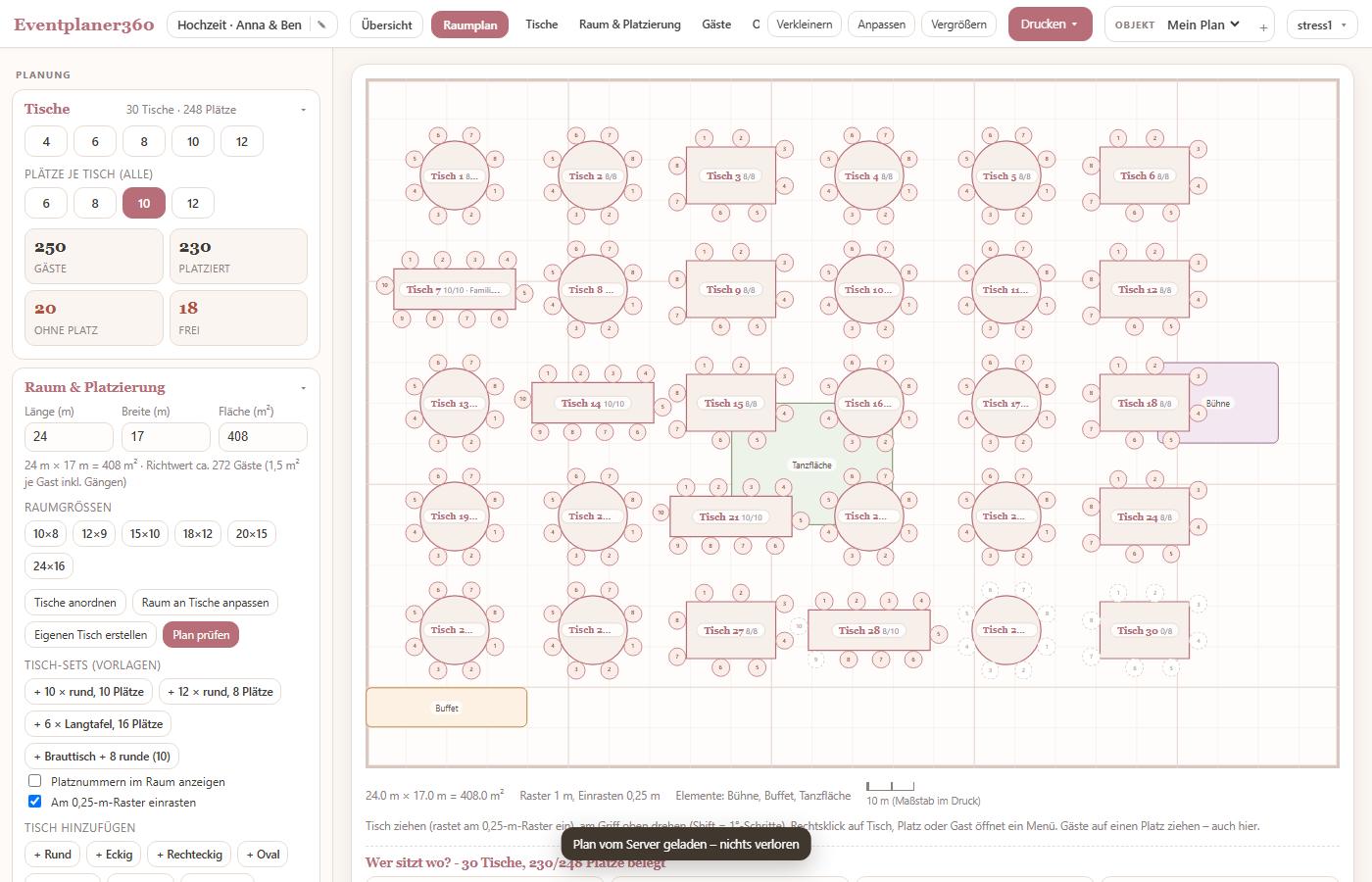
Was der Editor nicht ersetzt, ist eure Menschenkenntnis. Wer sich mit wem gut versteht, welche Familie zusammengehört und wo ein Pufferplatz sinnvoll ist – das entscheidet weiterhin ihr. Der Editor nimmt euch nur die Handarbeit ab: das Kartenlegen, das Suchen freier Plätze und das ständige Neuzeichnen, wenn ein Tausch einmal nicht passt.
2. Die zwei Listen: „Ohne Platz“ und „Platziert“
Die linke Seite des Editors besteht aus zwei Listen. In „Ohne Platz“ stehen alle Gäste, die noch keinen Sitzplatz haben – das ist zu Beginn eure komplette Gästeliste. In „Platziert“ landen alle Gäste, die schon sitzen. Beide Listen tragen Zähler, damit ihr jederzeit auf einen Blick seht, wie viele Gäste noch offen sind und wie viele schon versorgt.
Diese Aufteilung ist mehr als praktische Ordnung. Sie verwandelt eine lange Namensliste in eine Aufgabenliste: Alles, was in „Ohne Platz“ steht, wartet auf eure Entscheidung. Wenn der Zähler dieser Liste auf null steht, ist der Sitzplan fertig. Gerade bei großen Gesellschaften ist das ein wohltuend einfaches Erfolgskriterium – kein Zählen auf Papier, kein Nachblättern in Tabellen.
Die Listen sind außerdem der Ausgangspunkt für jede Zuordnung. Ob ihr per Klick, per Drag & Drop oder per Dropdown arbeitet: Immer geht der Weg von einem Gast in der Liste zu einem Platz im Plan. Und immer zeigt euch die Liste danach den aktuellen Stand – automatisch, ohne dass ihr irgendetwas aktualisieren müsstet.
3. So funktioniert das Verteilen per Klick
Die schnellste Methode ist der Klick. Im ersten Schritt klickt ihr den Gast in der Liste an – er ist damit ausgewählt. Im zweiten Schritt klickt ihr auf einen freien Platz im Plan. Der Gast verlässt die Liste „Ohne Platz“, taucht in „Platziert“ auf und sitzt sichtbar an seinem Tisch. Fertig. Kein Menü, kein Dialog, kein Umweg.
Für lange Listen ist diese Reihenfolge angenehm flüssig: anklicken, Platz anklicken, nächster Gast. Wer möchte, kann zwischendurch die Ansicht mit dem Zoom vergrößern, um kleine Plätze bequem zu treffen – die Auswahl bleibt dabei erhalten. Und falls ihr euch vergreift, korrigiert ihr einfach: Der Gast kann jederzeit wieder angeklickt und auf einen anderen Platz gesetzt werden.
Der Klick-Workflow ist auch am Handy oder Tablet gut nutzbar, weil er ohne feines Ziehen funktioniert. Genau das ist in der Praxis wichtig: Nicht jede Planungssession findet am großen Bildschirm statt. Mehr dazu, wie der Planer auf kleinen Geräten funktioniert, findet ihr im Tool Am Handy planen.
4. Gäste ziehen und Plätze tauschen
Alternativ zum Klicken könnt ihr einen Gast direkt auf einen Tisch ziehen. Drag & Drop ist die Methode der Wahl, wenn ihr ohnehin schon mit der Maus unterwegs seid und den Gast gleichsam „an seinen Platz tragen“ wollt. Ihr fasst den Namen in der Liste, zieht ihn über den Plan und lasst ihn auf dem gewünschten Tisch los. Auch dabei gilt: landet der Gast auf einem freien Platz, sitzt er.
Der eigentliche Kniff zeigt sich bei belegten Plätzen. Setzt ihr einen Gast auf einen Platz, der schon besetzt ist, bekommt ihr keine Fehlermeldung – stattdessen tauschen die beiden Gäste. Der bisherige Platzinhaber rückt auf den Platz, der durch den Wechsel frei geworden ist. So löst ihr den klassischen Fall „Diese beiden sollen tauschen“ in einer einzigen Bewegung, statt erst einen Platz zu leeren und dann neu zu belegen.
Falls beim Tausch kein Platz frei wird, weil der wechselnde Gast noch keinerlei Platz hatte, landet der verdrängte Gast in der Liste „Ohne Platz“. Das ist kein Fehler, sondern die ehrliche Konsequenz: Ein Platz kann nur einmal besetzt sein. Die Liste zeigt euch sofort, dass dort ein Gast auf eine neue Zuweisung wartet – und der Zähler der Liste macht den offenen Punkt sichtbar.
| Aktion | Ergebnis |
|---|---|
| Gast anklicken, dann freien Platz anklicken | Der Gast sitzt auf dem Platz und wandert in die Liste „Platziert“. |
| Gast auf einen Tisch ziehen | Der Gast wird auf diesem Tisch platziert – auf einem freien Platz. |
| Gast auf einen belegten Platz setzen | Die beiden Gäste tauschen; der bisherige Gast übernimmt den frei gewordenen Platz. |
| Tausch ohne freien Platz | Der verdrängte Gast erscheint wieder in der Liste „Ohne Platz“. |
| Dropdown am Gast in der Liste | Der Gast wird direkt aus der Liste heraus einem Tisch zugeordnet. |
| Rechtsklick auf Gast oder Tisch | Kontextmenü mit weiteren Aktionen wie „auf freien Platz setzen“, umbenennen oder entfernen. |
5. Dropdown, Suche und Rechtsklick-Menü
Neben Klick und Drag & Drop gibt es eine dritte Möglichkeit der Zuordnung: das Dropdown direkt am Gast in der Liste. Damit weist ihr einen Gast aus der Liste heraus einem Tisch zu, ohne den Plan überhaupt zu berühren. Das ist praktisch, wenn ihr eine ganze Gästeliste von oben nach unten abarbeitet und dabei bleiben möchtet – Name für Name, Tisch für Tisch, im Rhythmus.
Wenn die Gästeliste lang wird, ist die Suche euer wichtigstes Werkzeug. Ihr tippt einen Namen oder einen Teil davon ein und die Listen zeigen nur noch passende Gäste. Gerade bei Feiern mit mehreren gleich klingenden Nachnamen oder bei Gästen, die erst spät zu- oder absagen, spart die Suche das mühsame Scrollen. Dieselbe Suche nutzen übrigens auch eure Gäste später auf der Gästeseite, um ihren eigenen Platz zu finden.
Der Rechtsklick ergänzt die Bedienung um ein Kontextmenü. Je nachdem, ob ihr auf einen Gast oder auf einen Tisch rechtsklickt, öffnet sich ein Menü mit den passenden Aktionen – zum Beispiel „auf freien Platz setzen“, umbenennen oder entfernen. So erreicht ihr auch seltenere Funktionen, ohne euch den Weg über andere Bereiche zu bahnen. Wer mit Karten und Tabellen groß geworden ist, findet sich in dieser Mischung aus Klick, Ziehen und Kontextmenü schnell zurecht.
6. Namen bearbeiten, Tische nummerieren, Rückgängig
Bevor der Sitzplan fertig ist, ändert sich fast immer noch etwas. Vielleicht ist ein Name falsch geschrieben, ein Gast bringt spontan eine Begleitung mit, oder es kommt eine Absage. Namen lassen sich für alle Gäste bearbeiten – direkt im Editor, ohne dass ihr in eine andere Ansicht wechseln müsst. Auch das Entfernen eines Gastes ist über das Rechtsklick-Menü schnell erledigt, und der frei werdende Platz steht sofort wieder zur Verfügung.
Wenn eure Sitzordnung weitgehend steht, folgt die Nummerierung. Tische lassen sich nummerieren – die Grundlage dafür, dass später Tischkarten, Aushänge und die digitale Sitzplatzsuche dieselbe Sprache sprechen. Ein Gast sucht dann nicht „irgendeinen Platz am Fenster“, sondern findet „Tisch 12“. Wer die Nummerierung lieber spät festlegt, kann erst nach der kompletten Verteilung nummerieren; wer sie früh festlegt, behält beim Verteilen eine feste Orientierung.
Und dann ist da noch Rückgängig – der stille Lebensretter. Eine misslungene Umsetzung, ein versehentlicher Tausch, ein falsch gelesener Name: Mit Rückgängig macht ihr den letzten Schritt rückgängig und arbeitet weiter, als wäre nichts gewesen. Erst diese Möglichkeit macht es angenehm, Dinge einfach auszuprobieren: Ihr könnt eine heikle Zuordnung wagen, das Ergebnis ansehen und sie verwerfen, wenn sie nicht überzeugt. Zusammen mit dem automatischen Speichern entsteht so ein Umfeld, in dem Fehler keine Angst machen.
7. Automatisches Speichern und Pufferplätze
Alle Änderungen im Sitzplan-Editor werden automatisch gespeichert. Ihr müsst nichts bestätigen und nichts sichern – der Stand ist immer aktuell. Das ist mehr als Komfort: Es bedeutet, dass ihr den Sitzplan in kleinen Portionen bearbeiten könnt. Zehn Minuten am Abend, eine kurze Runde in der Mittagspause, ein Feinschliff am Wochenende. Jede Sitzung endet mit einem gültigen Stand, nicht mit halbfertigen Entwürfen auf einem Zettel.
Ihr könnt euren Plan so auch mehrfach umbauen, ohne je den Überblick zu verlieren. Nach jeder Änderung zeigen die Listen und Zähler einen konsistenten Zustand: Was sitzt, sitzt; was offen ist, steht in „Ohne Platz“. Es gibt keine Zwischenstände, bei denen unklar ist, ob eine Änderung nun gilt oder nicht.
Ein Wort zu Pufferplätzen: Rechnet in eurer Bestuhlung ruhig ein bis zwei Plätze mehr ein als bestätigte Gäste. Kurzfristige Zusagen gehören dazu, und ein freier Platz pro Bereich erspart euch das improvisierte Stühleschieben am Festtag. Im Editor sind diese Puffer leicht zu handhaben: Lasst die Plätze einfach frei, bis klar ist, wer sie bekommt. Die Gästelisten zeigen euch dabei jederzeit, ob noch Kapazität offen ist.
8. Schritt für Schritt zum fertigen Sitzplan
So sieht ein typischer Durchlauf aus, von der leeren Liste bis zum fertigen Sitzplan:
- Bestuhlung vorbereiten: Raum und Tische stehen bereits – falls nicht, beginnt im Tischplaner.
- Gästeliste prüfen: Stellt sicher, dass alle Gäste vollständig in der Liste „Ohne Platz“ stehen; die Gästeliste-Verwaltung hilft beim Pflegen und Ergänzen.
- Schwierige Fälle zuerst: Platziert Gäste mit besonderen Wünschen oder Konflikten, solange alle Plätze frei sind.
- Gruppen setzen: Verteilt Familien, Freundeskreise und Kollegen mit Klick oder Drag & Drop an passende Tische.
- Tauschen und nachjustieren: Nutzt den automatischen Tausch bei belegten Plätzen, um Personen zu verschieben.
- Suche nutzen: Kontrolliert einzelne Gäste über die Suche – sitzt wirklich jeder, wo er soll?
- Tische nummerieren: Vergebt die Nummern, mit denen später Karten und Gästeseite arbeiten.
- Rückgängig und Feinschliff: Probiert Varianten aus und verwerft sie bei Bedarf mit einem Schritt.
- Fertigstellen: Wenn „Ohne Platz“ leer ist oder nur noch Puffer enthält, steht der Sitzplan.
9. So finden eure Gäste ihren Platz
Ein digitaler Sitzplan hat einen entscheidenden Vorteil: Er lässt sich teilen. Auf der Gästeseite finden eure Gäste ihren Platz später über die Namenssuche. Sie öffnen die Seite, tippen ihren Namen ein – und sehen Tisch und Platz. Kein Suchen eines Plakats am Eingang, kein Gedränge an der Aushangtafel. Gerade bei größeren Feiern entlastet das den Einlass spürbar.
Damit die Suche funktioniert, braucht sie genau das, was ihr im Editor erstellt: eindeutige Namen und eine klare Zuordnung zu nummerierten Tischen. Die Namen, die ihr im Editor bearbeitet und sauber schreibt, sind dieselben, die eure Gäste über die Suche finden. Und die Tischnummern, die ihr vergebt, erscheinen in der Trefferanzeige. Details zur Suche selbst findet ihr im Tool Sitzplatzsuche.
Wer möchtet, verbindet den Sitzplan zusätzlich mit den Zusagen: Über das Tool Zusagen verwalten landen bestätigte Gäste in der Planung, und ihr müsst keine Namen doppelt pflegen. So zieht sich ein durchgängiger Faden von der Einladung über den Sitzplan bis zum Abend, an dem jeder seinen Platz findet.
10. Typische Fragen aus der Praxis
„Können wir den Sitzplan auch mehrfach umbauen?“
Ja, und genau dafür ist der Editor gemacht. Tausch, Umsetzen und Rückgängig sind jederzeit möglich, jede Änderung wird automatisch gespeichert. Ihr könnt eine Variante ausprobieren, mit anderen Augen betrachten und wieder verwerfen – ohne Sorge, einen brauchbaren Stand zu zerstören.
„Was passiert, wenn ein Gast kurzfristig absagt?“
Ihr entfernt den Namen über das Rechtsklick-Menü, der Platz wird frei. Wer nachrückt, könnt ihr per Klick oder Drag & Drop sofort zuweisen. Die Zähler in den Listen zeigen euch anschließend den aktuellen Stand – nichts gerät durcheinander.
„Wir haben Gäste mit gleichen Vornamen – wie behalten wir den Überblick?“
Bearbeitet die Namen so, dass sie eindeutig sind, und nutzt die Suche, um Personen gezielt zu finden. Ein kurzer Zusatz im Namen – etwa der Nachname oder die Gruppe – macht die Zuordnung beim Verteilen und die Suche der Gäste später eindeutig.
„Muss der Sitzplan fertig sein, bevor wir die Gästeseite aktivieren?“
Nein. Die Gästeseite funktioniert unabhängig, zeigt aber naturgemäß nur die Plätze an, die bereits vergeben sind. Es spricht nichts dagegen, die Seite früh zu öffnen und den Sitzplan im Hintergrund fertigzustellen – die Suche liefert dann automatisch den jeweils aktuellen Stand.
11. Häufige Fehler beim Verteilen
- Ohne Tische beginnen: Der Sitzplan braucht die Bestuhlung. Erst Raum und Tische anlegen, dann Gäste verteilen.
- Namen uneindeutig lassen: Ähnliche oder doppelte Namen erschweren die Zuordnung und die Suche der Gäste. Namen früh bereinigen.
- Zu spät nummerieren: Tischnummern sind die gemeinsame Sprache von Karten, Aushang und Gästeseite. Wer sie erst nach allen Umbauten vergibt, muss später doppelt kontrollieren.
- Puffer vergessen: Ein bis zwei freie Plätze pro Bereich fangen kurzfristige Zusagen ab.
- Kein Test mit der Suche: Prüft den fertigen Plan einmal aus Gästesicht – findet man die Namen, die man eintippen würde?
- Zu früh drucken: Tischkarten und Aushänge erst nach der finalen Verteilung erzeugen, sonst wandert ein veralteter Stand in den Druck.
- Fehler fürchten: Rückgängig und automatisches Speichern sind euer Sicherheitsnetz. Ausprobieren lohnt sich mehr als zögern.
Verteilt eure Gäste jetzt kostenlos
Gästelisten, Klick-Verteilung, automatischer Tausch und Namenssuche für eure Gäste – legt ein Konto an und probiert den Sitzplan-Editor aus.
Kostenlos ausprobieren Live-Demo ansehen12. Häufige Fragen zum Sitzplan erstellen
Brauche ich zuerst Tische, bevor ich Gäste verteilen kann?
Ja. Der Sitzplan baut auf der Bestuhlung auf. Legt zuerst im Tischplaner den Raum und die Tische an – anschließend verteilt ihr im Sitzplan-Editor die Gäste auf die Plätze.
Was passiert, wenn ich einen Gast auf einen belegten Platz setze?
Dann tauschen die beiden Gäste automatisch: Der bisherige Platzinhaber rückt auf den frei gewordenen Platz. Gibt es keinen freien Platz, erscheint der verdrängte Gast wieder in der Liste „Ohne Platz“.
Kann ich Gäste auch ohne Drag & Drop platzieren?
Ja. Ihr könnt einen Gast anklicken und anschließend einen freien Platz anklicken. Alternativ ordnet ihr Gäste über das Dropdown direkt in der Liste zu – ganz ohne den Plan zu berühren.
Wie finde ich einen bestimmten Gast in einer langen Liste?
Über die Suche. Sie filtert die Gästelisten nach Namen, sodass auch bei großen Gesellschaften jeder Gast in Sekunden gefunden ist.
Was passiert bei kurzfristigen Zu- oder Absagen?
Namen lassen sich bearbeiten oder über das Rechtsklick-Menü entfernen; der Platz wird wieder frei. Für Zu- und Absagen gibt es zusätzlich das Tool Zusagen verwalten.
Woher wissen die Gäste, wo sie sitzen?
Auf der Gästeseite finden Gäste ihren Platz über die Namenssuche: Namen eingeben und Tisch samt Platz sehen. Details erklärt das Tool Sitzplatzsuche.
Weiterlesen
Diese Tools ergänzen den Sitzplan ideal:
Sitzplan in echten Metern, Gästeliste und druckfertige Tischkarten – im Browser, ohne Installation.
Kostenlos starten Tischplaner ansehen
Betreiber von Eventplaner360 (IT Brauhaus, Ahlen). Die Inhalte werden laufend anhand der tatsächlichen Funktionen des Planers aktualisiert.