Umfrage-Tool: Gäste abstimmen lassen – z. B. für die Song-Wahl
Manche Entscheidungen gehören einfach den Gästen – welche Musikrichtung läuft, was die Stimmung anheizt, wohin der Abend geht. Statt zu raten oder in der Whatsapp-Gruppe zwanzig Meinungen einzeln zu zählen, lässt ihr mit dem Umfrage-Tool von Eventplaner360 einfach abstimmen: Im Eventseiten-Bereich legt ihr die Optionen fest (2 bis 6 Möglichkeiten, mit | getrennt, zum Beispiel „Klassiker | Charts | Mix"), schaltet das Modul „Umfrage" auf der Gästeseite zu und eure Gäste stimmen mit einem Klick ab – eine Stimme pro Gast, ohne Konto. Das Ergebnis ist live mit Prozentbalken sichtbar, und alle Stimmen werden gezählt und in eurer Planung zusammengeführt.
Optionen festlegen, Gäste stimmen mit einem Klick ohne Konto ab, das Ergebnis ist live mit Prozentbalken sichtbar – ideal für die Song-Wahl.
Eventplaner360 · Stand: Oktober 2026
1. Was das Umfrage-Tool leistet
Das Umfrage-Tool macht eure Gäste zu Mitentscheidern. Ihr stellt eine Frage mit mehreren Antwortmöglichkeiten, eure Gäste stimmen ab, und das Ergebnis steht für alle sichtbar fest. Klingt einfach – und genau das ist der Punkt: Keine langen Diskussionen, kein Herumfragen, keine Stimmenzählerei per Hand. Eine Umfrage, ein Ergebnis, eine klare Richtung.
Das Tool besteht aus wenigen, klar getrennten Bausteinen:
- Optionen festlegen: Im Eventseiten-Bereich tragt ihr die Antwortmöglichkeiten ein – zwischen 2 und 6 Optionen, getrennt mit dem Zeichen |.
- Modul „Umfrage": Auf der Gästeseite wird die Abstimmung zugeschaltet – wie alle Module einzeln und nach Bedarf.
- Abstimmen mit einem Klick: Gäste wählen ihre Option ohne Konto – eine Stimme pro Gast.
- Live-Ergebnis: Das Ergebnis ist mit Prozentbalken sichtbar und wächst mit jeder Stimme.
- Zählung und Zusammenführung: Alle Stimmen werden gezählt und in der Planung zusammengeführt.
Der Charme liegt in der Verbindlichkeit. Bei einer Abstimmung, deren Ergebnis alle sehen können, fühlen sich eure Gäste ernst genommen – und ihr bekommt ein Signal, auf das ihr euch verlassen könnt. Ob ihr euch danach richtet, bleibt natürlich eure Entscheidung: Das Tool liefert den Stimmungsstand, die Planung bleibt bei euch.
2. Optionen festlegen: 2 bis 6 Möglichkeiten
Jede Umfrage beginnt mit der Frage und ihren Optionen. Beides legt ihr im Eventseiten-Bereich fest. Wichtig zu wissen: Ihr gebt zwischen 2 und 6 Optionen an, getrennt durch das Zeichen | – das ist der senkrechte Strich, der auf den meisten Tastaturen über die Tastenkombination Alt Gr und der Taste neben dem Y erreichbar ist. Ein Beispiel: „Klassiker | Charts | Mix" ergibt drei Antwortmöglichkeiten.
Die Eingabe mit dem Trennstrich ist bewusst schlicht gehalten. Ihr schreibt die Optionen einfach hintereinander, das Tool zerlegt sie an den Strichen in einzelne Auswahlfelder. Kein Formularbaukasten, keine verschachtelten Einstellungen – nur eine Zeile, die genau das abbildet, was eure Gäste später sehen sollen.
Die Grenze von 2 bis 6 Optionen hat einen praktischen Hintergrund. Zwei Optionen machen aus jeder Frage eine klare Entscheidung. Ab drei bis vier wird es interessant für Geschmacksfragen wie die Musikrichtung. Sechs Optionen sind das Maximum – mehr Auswahl würde die Abstimmung unübersichtlich machen und das Ergebnis verwässern. Für die meisten Umfragen ist die goldene Mitte genau richtig: drei bis fünf gut unterscheidbare Möglichkeiten.
Ein weiterer Vorteil der schlichten Eingabe: Die Optionen stehen direkt in der Planung, gut sichtbar an derselben Stelle wie die übrigen Einstellungen zur Gästeseite. So findet ihr sie auch Wochen später ohne Suchen wieder – und wisst sofort, was eure Gäste zur Auswahl haben.
3. Das Modul „Umfrage" auf der Gästeseite
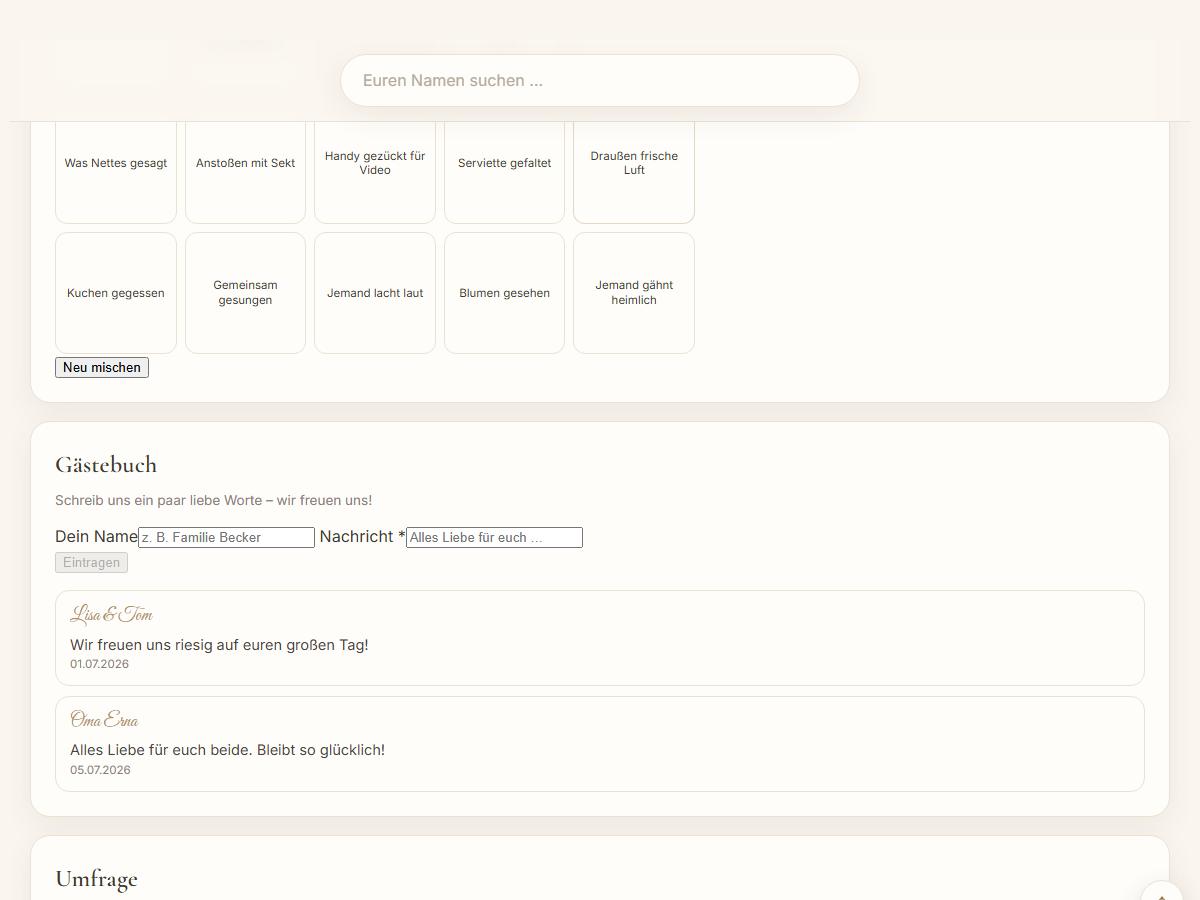
Damit eure Gäste überhaupt abstimmen können, muss die Umfrage sichtbar sein – und dafür gibt es das Modul „Umfrage" auf der Gästeseite. Wie alle Module liegt es im Eventseiten-Bereich und lässt sich einzeln zuschalten. Ist es aktiv, erscheint die Abstimmung direkt auf eurer Gästeseite, dort wo eure Gäste ohnehin alle Informationen zu eurer Feier finden.
Der Weg für eure Gäste ist damit maximal kurz: Gästeseite öffnen, Frage und Optionen sehen, abstimmen. Kein Umweg über eine andere Plattform, keine zusätzliche Anmeldung, kein Link, der weitergeleitet wird. Diese Direktheit ist der Grund, warum sich viele Gäste tatsächlich beteiligen – die Abstimmung ist einfach Teil der Seite, die sie sowieso besuchen.
Wenn ihr die Gästeseite und ihre Module noch nicht kennt: Unter Die Gästeseite findet ihr alle Details zur Seite selbst, unter Alle Module im Überblick die komplette Liste der zuschaltbaren Bausteine. Beides hilft, die Umfrage in die richtige Umgebung einzubetten – etwa neben Musikwünsche und das digitale Gästebuch, die thematisch wunderbar zusammenpassen.
Ein schöner Zug ist, die Umfrage als Teil eurer Feier zu inszenieren: Kündigt sie kurz an – etwa beim Aperitif oder zwischen zwei Programmpunkten – und verweist auf die Gästeseite. Die Abstimmung ist dann kein Formular, sondern ein Moment, an dem alle gemeinsam aufs Handy schauen.
4. Abstimmen mit einem Klick – ohne Konto
Abstimmen ist so einfach wie möglich gehalten: ein Klick auf die gewünschte Option, das war es. Kein Konto, keine Anmeldung, kein Formular. Eure Gäste müssen sich nicht registrieren, keine E-Mail-Adresse angeben und nichts bestätigen. Wer die Gästeseite öffnet und die Umfrage sieht, kann sofort mitmachen – vom Handy aus, während des Abends, in wenigen Sekunden.
Dabei gilt: eine Stimme pro Gast. So bleibt das Ergebnis aussagekräftig und jede Stimme zählt gleich viel. Für euch bedeutet das: Ihr müsst nichts kontrollieren und keine Mehrfachabgaben befürchten – die Abstimmung funktioniert fair und unkompliziert.
Diese Niedrigschwelligkeit ist der Grund, warum das Tool auch bei Gästen funktioniert, die mit Technik wenig am Hut haben. Wer einen Link öffnen und auf einen Knopf tippen kann, kann abstimmen. Gerade bei gemischten Gästegruppen – von der Großmutter bis zum Patenkind – macht das den Unterschied zwischen „nur die Hälfte macht mit" und einem aussagekräftigen Ergebnis.
Noch ein Wort zur Einfachheit: Weil die Schaltflächen direkt auf der Gästeseite liegen, können eure Gäste jederzeit nachschauen – der Weg ist immer nur einen Tipp entfernt. Genau diese Selbstverständlichkeit sorgt dafür, dass sich auch Gäste beteiligen, die eine Umfrage per Formular sonst links liegen lassen würden.
5. Das Live-Ergebnis mit Prozentbalken
Das Ergebnis ist live sichtbar – mit Prozentbalken, die sich mit jeder abgegebenen Stimme aktualisieren. Ihr müsst nicht warten, bis die Feier vorbei ist, und nichts später zusammenzählen: Der Zwischenstand ist jederzeit ablesbar. Das macht die Umfrage für eure Gäste spannend und für euch zu einem Werkzeug, das während der Planung echte Entscheidungen ermöglicht.
Die Prozentbalken zeigen auf einen Blick, wie eindeutig oder wie knapp das Ergebnis ausfällt. Ist ein Balken deutlich länger als die anderen, habt ihr eine klare Mehrheit – und damit eine sichere Grundlage für die Entscheidung. Liegen die Balken nah beieinander, wisst ihr, dass es keinen falschen Weg gibt: Dann könnt ihr zum Beispiel den DJ die Mischung übernehmen lassen, wie es gerade passt.
Für die Dramaturgie eurer Feier ist das Live-Ergebnis ein kleines Extra. Wenn eure Gäste sehen, dass ihre Stimme etwas bewirkt, diskutieren sie über die Optionen, schauen zwischendurch immer wieder nach und freuen sich auf das Endergebnis. Aus einer stillen Abstimmung wird so ein kleiner Programmpunkt, der ganz von selbst entsteht.
Gleichzeitig bleibt das Ergebnis ehrlich: Angezeigt wird, was tatsächlich abgestimmt wurde – nichts wird hochgerechnet und nichts geschätzt. Wenn ihr die Balken etwa eine Stunde vor dem Programmpunkt anschaut, seht ihr den echten Stand zu diesem Zeitpunkt. Diese Verlässlichkeit ist bei Entscheidungen, die euren Abend betreffen, mehr wert als jede noch so schöne Grafik.
6. Stimmen zählen und in der Planung zusammenführen
Jede abgegebene Stimme wird gezählt und in der Planung zusammengeführt. Das klingt technisch, bedeutet für euch aber etwas sehr Praktisches: Es geht keine Stimme verloren. Ob zehn Gäste oder zweihundert abstimmen, ob früh am Abend oder nach Mitternacht – alle Stimmen fließen in dasselbe Ergebnis und stehen euch als Grundlage für die nächsten Schritte zur Verfügung.
Diese Zusammenführung ist besonders wertvoll, wenn ihr die Umfrage für mehr als einen Moment nutzt. Vielleicht startet ihr die Abstimmung schon vor der Feier über die Gästeseite und lasst sie bis zum Ende laufen. Der Stand von gestern und der Stand von heute sind derselbe – ihr müsst nicht addieren und nicht vergleichen, das übernimmt das Tool für euch.
Aus dem zusammengeführten Ergebnis entstehen eure nächsten Schritte ganz konkret: Bei der Song-Wahl etwa könnt ihr die Richtung an den DJ weitergeben – als Ergänzung zu den Musikwünschen, die ebenfalls an derselben Stelle zusammenlaufen. Das Ergebnis der Umfrage liefert den Rahmen, die einzelnen Wünsche füllen ihn aus.
7. Ideen: Umfragen für eure Feier
Das Tool ist flexibel – ihr legt die Frage und die Optionen fest, der Rest ergibt sich aus eurer Feier. Diese Beispiele sind als Ideen zu verstehen, nicht als Grenzen: Überall dort, wo eure Gäste mitentscheiden sollen, passt eine Umfrage.
Wichtig ist nur, dass die Frage zu eurer Feier passt. Eine Umfrage zur Song-Wahl wirkt bei einem festlichen Dinner genauso sinnvoll wie bei einer großen Party – eine Abstimmung über die Farbe der Servietten eher nicht. Fragt euch vor dem Anlegen: Würde mich das Ergebnis wirklich interessieren, und würde es etwas ändern? Wenn ja, ist die Umfrage ein Gewinn.
| Frage | Optionen (Beispiel) | Wozu |
|---|---|---|
| Welche Musikrichtung? | Klassiker | Charts | Mix | Gibt euch und dem DJ eine klare Richtung |
| Wie soll der Abend enden? | Ruhig ausklingen | Party bis zum Schluss | Hilft bei der Planung des späten Programms |
| Welcher Programmpunkt zuerst? | Spiele | Reden | Überraschung | Reihenfolge nach Gästewunsch festlegen |
| Was gibt es zum Ausklang? | Snacks | Mitternachtssuppe | beides | Unterstützt die Entscheidung mit dem Catering |
| Welches Lied als Zugabe? | drei Favoriten zur Wahl | Macht den letzten Song zur Gemeinschaftsentscheidung |
Das prominenteste Beispiel ist die Song-Wahl. „Klassiker | Charts | Mix" gibt euch in einer einzigen Frage ein Gefühl dafür, wohin die musikalische Reise gehen soll – und der DJ weiß sofort, was er auflegen kann. Wenn euch das Thema vertieft, findet ihr im Ratgeber Musikwünsche & DJ-Playlist weitere Anregungen, wie sich Umfrage und Wunschliste ergänzen.
Und auch jenseits der Musik gilt: Eine Umfrage ist immer dann sinnvoll, wenn ihr eure Gäste nicht raten lassen wollt. Ein kurzes „Was passt besser?" nimmt euch Entscheidungen ab – und die Gäste merken, dass ihre Meinung gefragt ist.
8. In sechs Schritten zur ersten Abstimmung
So setzt ihr eure erste Umfrage in kurzer Zeit auf:
- Frage und Optionen überlegen: Eine klare Frage, 2 bis 6 unterscheidbare Antworten.
- Optionen eintragen: Im Eventseiten-Bereich die Möglichkeiten mit | getrennt eingeben – etwa „Klassiker | Charts | Mix".
- Modul „Umfrage" zuschalten: Damit die Abstimmung auf der Gästeseite erscheint.
- Gästeseite teilen: Über den bekannten Link erhalten eure Gäste Zugang – genau wie zu den anderen Modulen. Wie das am Handy aussieht, zeigt Am Handy planen.
- Abstimmen lassen: Eure Gäste wählen mit einem Klick – eine Stimme pro Gast, ohne Konto.
- Ergebnis nutzen: Den Live-Stand mit den Prozentbalken verfolgen und die zusammengeführten Stimmen in eure Planung einbeziehen.
Der wichtigste Teil steckt in Schritt 1: Eine gute Frage ist mehr wert als zehn Optionen. Fragt genau das, was ihr tatsächlich wissen möchtet, und formuliert die Antworten so, dass jeder sie sofort versteht. Alles Weitere erledigt das Tool.
9. Tipps aus der Praxis
Diese Fragen tauchen bei fast jeder ersten Umfrage auf – hier sind die passenden Antworten:
| Situation | Empfehlung |
|---|---|
| Die Optionen sind zu ähnlich | Vereinfachen: Unterscheidbare Antworten wie „Klassiker | Charts | Mix" sorgen für ein klares Ergebnis. |
| Zu viele Möglichkeiten | Bei 2 bis 6 Optionen bleiben, im Zweifel vier wählen – weniger ist bei Abstimmungen mehr. |
| Die Beteiligung ist schleppend | Kurz und locker ansprechen – etwa am Tisch oder vor dem Programmpunkt. Die Abstimmung liegt direkt auf der Gästeseite. |
| Das Ergebnis ist knapp | Als Chance sehen: Bei einem Kopfan-Kopf-Rennen gibt es keinen falschen Weg – entscheidet nach Gefühl oder lasst den DJ mischen. |
| Ihr wollt Stimmungen über den Abend beobachten | Die Umfrage bis zum Ende offen lassen – die Stimmen werden laufend gezählt und zusammengeführt. |
Ein letzter Hinweis: Umfragen sind kein Selbstzweck. Nutzt sie für Fragen, bei denen euch die Meinung eurer Gäste wirklich interessiert – dann wirkt die Abstimmung authentisch und die Beteiligung ist hoch. Für alles Weitere gibt es die Gästeseite mit ihren Modulen wie das Gästebuch oder den Foto-Upload.
Umfrage-Tool ausprobieren
Legt Frage und Optionen an, schaltet das Modul „Umfrage" frei und lasst eure Gäste abstimmen – mit Live-Ergebnis, kostenlos testbar.
Kostenlos ausprobieren Live-Demo ansehen10. Häufige Fragen zum Umfrage-Tool
Wie viele Optionen kann eine Umfrage haben?
Ihr legt zwischen 2 und 6 Optionen fest. Die Optionen werden mit dem Zeichen | getrennt eingegeben – zum Beispiel „Klassiker | Charts | Mix".
Wo lege ich die Optionen der Umfrage fest?
Im Eventseiten-Bereich. Dort tragt ihr die Optionen ein, mit | getrennt, und schaltet das Modul „Umfrage" für die Gästeseite zu.
Brauchen Gäste ein Konto zum Abstimmen?
Nein. Gäste stimmen mit einem Klick ab – ohne Konto und ohne Anmeldung. Jede bzw. jeder gibt eine Stimme ab.
Wann ist das Ergebnis der Umfrage sichtbar?
Das Ergebnis mit Prozentbalken ist live sichtbar – es aktualisiert sich, während die Stimmen eingehen.
Können Stimmen verloren gehen?
Nein. Die Stimmen werden gezählt und in der Planung zusammengeführt – so fließt jede einzelne Stimme in eure Entscheidung ein.
Wofür kann ich die Umfrage nutzen?
Zum Beispiel für die Song-Wahl: „Klassiker | Charts | Mix" gibt euch und dem DJ eine klare Richtung. Die Umfrage eignet sich für jede Frage, bei der eure Gäste mitentscheiden sollen – weitere Details in der Hilfe.
Verwandte Tools
Diese Werkzeuge ergänzen das Umfrage-Tool ideal:
Sitzplan in echten Metern, Gästeliste und druckfertige Tischkarten – im Browser, ohne Installation.
Kostenlos starten Tischplaner ansehen
Betreiber von Eventplaner360 (IT Brauhaus, Ahlen). Die Inhalte werden laufend anhand der tatsächlichen Funktionen des Planers aktualisiert.